Danas menjamo sistemski jezik operativnog sistema Linux, kako instilirati i izbrisati jezik, ažurirati nova podešavanja i više..
Savet
Ako ne znate jezika vašeg sistema samo sledite ikonama u ovom tutorijalu, isti su.
Upozorenje
Kad završite sa promenama podešavanja jezika ponovno pokrenite računar, da se nova podešavanja ažuriraju u sistem kompletno! Ponovno pokretanje računara
Otvaranje prozora Laguages ili Jezici i njegovih elementata
(Kliknite na pojedinačni korak ili trougao da sakrijete ili pokažete detalje (slike, informacije, …))
Korak 1: sa levim dugmetom miša kliknite na dugme
LM menija
Korak 2: sa levim dugmetom miša kliknite na dugme
System settings ili Postavke sistema
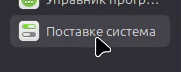
Korak 3: sa levim dugmetom miša kliknite na dugme
Languages ili Jezici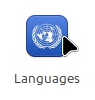

Sedaj imaste odpreto okno Language Settings ili Postavke jezika.
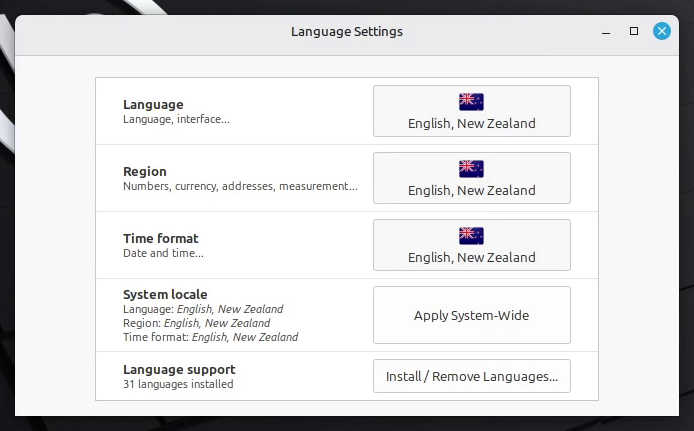
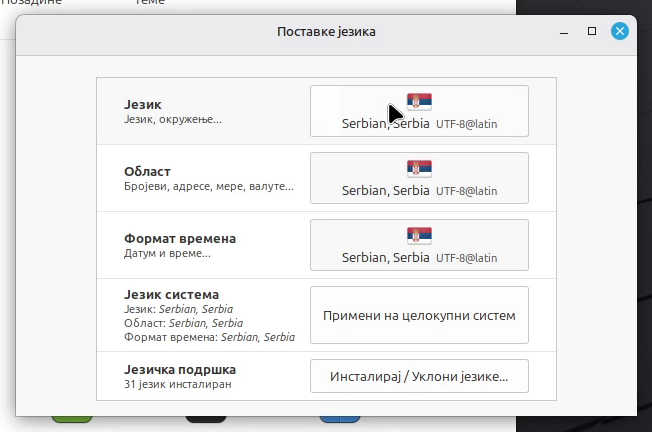
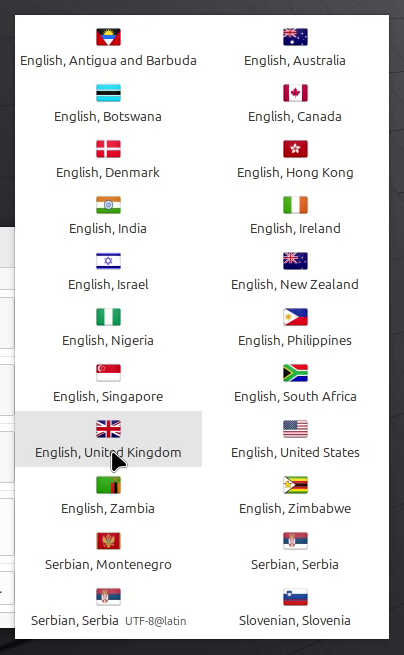
Ako želite da promenite podešavanja jezika trenutačnog koristnika, promenite prva 3 elemenata sa več instiliranim jezicima (pogledajte uputstva ispod Podesimo jezikovna podešavanja za trenutačnog koristnika. Ako željenog jezika nema na spisku ga prvo morate da instilirate, pogledajte uputstva ispod Instalacija novog jezika.
Ako želite da promenite jezik celg sistema (podrazumevani sistemski jezik, ekran za prijavu, drugi profili…),, pogledajte uputstva ispod Ažuriranje trenutačnih podešavanja za ceo sistem.
Za instalaciju ili brisanje željenog jezika upotrebite dugme Install/Remove Languages... ili Instiliraj/ukloni jezike..., pogledajte uputstva ispod Instalacija novog jezika ili Brisanje instaliranog jezika.
Podesimo jezikovna podešavanja za trenutačnog koristnika
- Language ili
JezikLinux koristnika. - Region ili
Regijakoristnika. - Time format ili
Format vremenai datuma.
Savet
Ako nemate instaliranog željenog jezika pogledajte uputstva ispod Instalacija novog jezika.
(Kliknite na pojedinačni korak ili trougao da sakrijete ili pokažete detalje (slike, informacije, …))
Promena jezika koristnika: sa levim dugmetom miša kliknite na dugme jezika - trenutačnog jezika i sa levim dugmetom miša odaberite željen jezik sa liste

Promenite regiju koristnika: sa levim dugmetom miša kliknite na dugme jezika trenutačne regije i sa levim dugmetom miša odaberite željen jezik sa liste

Promenite format vremena i datuma koristnika: sa levim dugmetom miša kliknite na dugme trenutačnog formata vremena i sa levim dugmetom miša odaberite željen jezik sa liste

Ažuriranje trenutačnih podešavanja za ceo sistem
(Kliknite na pojedinačni korak ili trougao da sakrijete ili pokažete detalje (slike, informacije, …))
Korak 1: sa levim dugmetom miša kliknite na dugme
Apply System-Wide ili Uveljavi za celoten sistem
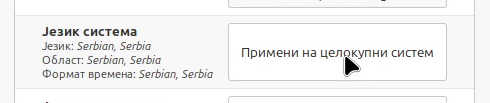
Korak 2: u prozoru
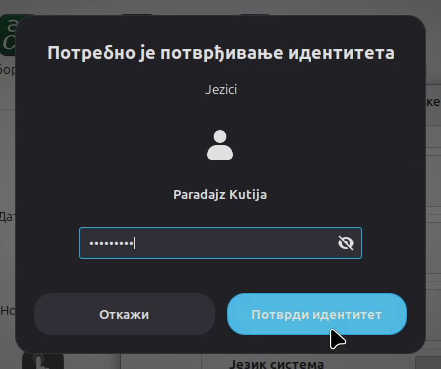
Authentication Required ili Potrebno je potvrđivanje identiteta upišite lozinku trenutačno prijavljenog koristnika i sa klikom levog dugmeta miša potvrdite Authenticate ili Potvrdi identitet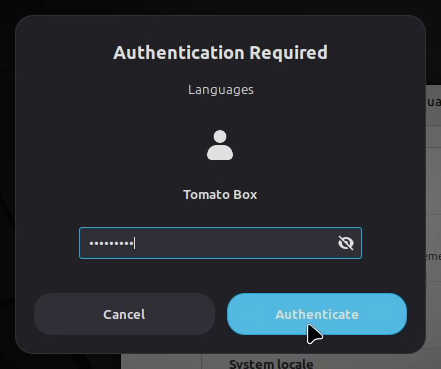
Instalacija novog jezika
(Kliknite na pojedinačni korak ili trougao da sakrijete ili pokažete detalje (slike, informacije, …))
Korak 1: sa levim dugmetom miša kliknite na dugme
Install/Remove Languages... ili Namesti/ostrani jezike...

Korak 2: u prozoru
Authentication Required ili Potrebno je potvrđivanje identiteta upišite lozinku trenutačno prijavljenog koristnika i sa klikom levog dugmeta miša potvrdite sa Authenticate ili Potvrdi identitet
Korak 3: u prozoru
Install / Remove Languages ili Instaliraj / ukloni jezike i onda sa levim dugmetom miša kliknite na dugme Add... ili Dodaj...
Korak 4: u prozoru
Add a new Language ili Dodaj nov jezik sa levim dugmetom miša kliknite na željen jezik i onda sa levim dugmetom miša kliknite na dugme Install ili Instaliraj
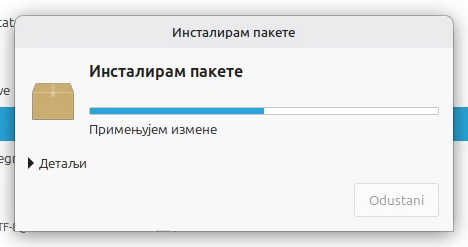
Sada pa saćekajte, da se paketi instaliraju.Korak 5: u prošlom prozoru
Install / Remove Languages ili Instaliraj / ukloni jezike sa levim dugmetom miša kliknite na željen jezik i nato sa levim dugmetom miša kliknite na dugme Install language packs ili Instaliraj jezičke pakete pakete


Korak 6: sa levim dugmetom miša kliknite na dugme
Close ili Zatvori
Sada možete da promenite jezik, kao što smo pre u Podesimo jezikovna podešavanja za trenutačnog koristnika.
Brisanje instaliranog jezika
(Kliknite na pojedinačni korak ili trougao da sakrijete ili pokažete detalje (slike, informacije, …))
Korak 1: sa levim dugmetom miša kliknite na dugme
Install/Remove Languages... ili Instaliraj / ukloni jezike...
Korak 2: u prozoru
Authentication Required ili Potrebno je potvrđivanje identiteta upišite lozinku trenutačno prijavljenog koristnika i sa klikom levog dugmeta miša potvrdite sa Authenticate ili Potvrdi identitet
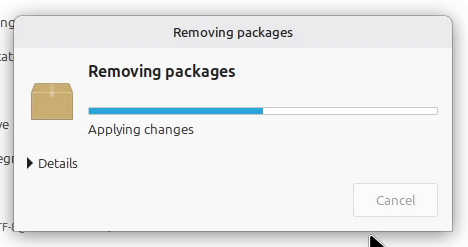
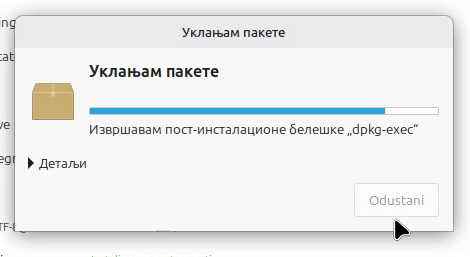
Napravite ovo za sve jezike, koje želite da izbrišete. Ako se pojavi prozor Sada samo sačekajte, da se paketi izbrišu/uklone.Korak 3: u novom prozoru
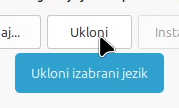
Install / Remove Languages ili Instaliraj / ukloni jezike... sa levim dugmetom miša kliknite na željen jezik za brisanje i onda sa levim dugmetom miša kliknite na dugme Remove ili Ukloni
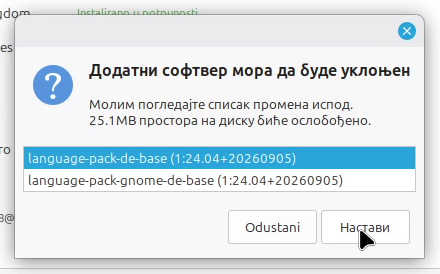
Aditional software has to be removed ili Dodatni softver mora da bude uklonjeni sa levim dugmetom miša kliknite na dugme Continue ili Nastavi.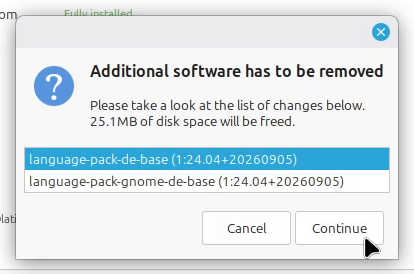
Korak 4: sa levim dugmetom miša kliknite na dugme
Close ili Zatvori
Ponovno pokretanje računara
(Kliknite na pojedinačni korak ili trougao da sakrijete ili pokažete detalje (slike, informacije, …))
Korak 1: sa levim dugmetom miša kliknite na dugme
LM menija
Korak 2: sa levim dugmetom miša kliknite na crveno dugme
Shut Down ili Ugasi
Korak 3: sa levim dugmetom miša kliknite na dugme
Restart ili Ponovno pokreni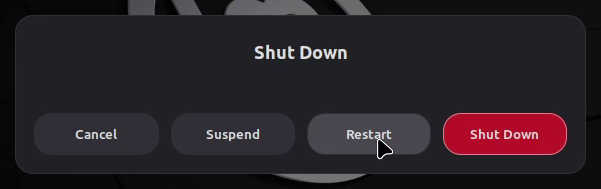
Linkovi
- Linux tutoriili na ovoj stranici
- Linux Mint
- Izrada novog Linux koristnika na nekoliko načina + više
- Linux plejlista - YouTube
Video verzija
(27.09.2026, 18:00 / 06:00 PM, vremenska zona: CEST / UTC+2 / GMT+2)