Danes bomo spremenili sistemski jezik operacijskega sistema Linux ter si ogledali, kako namestiti ter odstraniti jezik, uveljaviti nove nastavitve in še več.
Nasvet
Če ne poznate jezika vašega sistema, preprosto sledite ikonam v tem vodiču, so enaki.
Opozorilo
Ko končate s spreminjanjem jezikov, ponovno zaženite računalnik, da se nove nastavitve v celoti uveljavijo! Ponoven zagon računalnika.
Dostop do okna Laguages oziroma Jeziki in njegovih elementov
(Kliknite/tapnite na posamezni korak ali trikotnik za skriti ali prikazati podrobnosti (slika, informacije, …))
Korak 1: z levo miškino tipko kliknite na tipko
LM menija
Korak 2: z levo miškino tipko kliknite na tipko
System settings oziroma Sistemske nastavitve
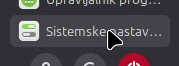
Korak 3: z levo miškino tipko kliknite na tipko
Languages oziroma Jeziki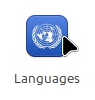

Sedaj imaste odpreto okno Language Settings oziroma Jezikovne nastavitve.
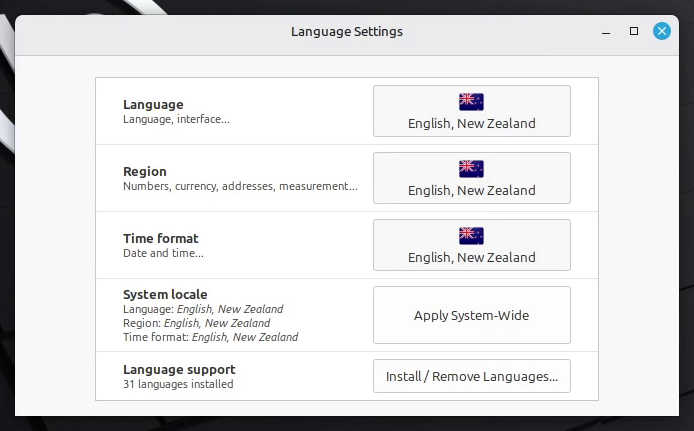
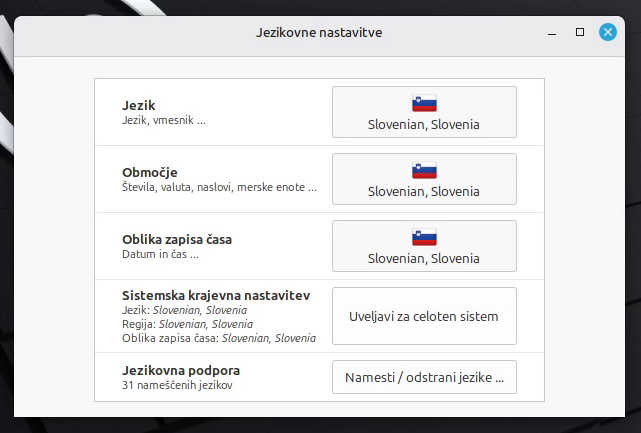
Če želite spremeniti jezikovne nastavitve trenutnega uporabnila, prilagodite prve tri elemente glede na že nameščene jezike (poglejte spodnja navodila Nastavite nove jezične nastavitve trenutnega uporabnika), če želenega jezika ni na seznamu, ga morate najprej namestiti, poglejte spodnja navodila za Namestitev novega jezika.
Če želite spremeniti jezik celotnega sistema (privzete sistemske nastavitve, prijavno okno, drugi profili …), poglejte spodnja navodila Nastavite trenutne jezikovne nastavitve uporabnika za cel sistem.
Za namestitev ali odstranitev jezika uporabite tipko Install/Remove Languages... oziroma Namesti/ostrani jezike..., poglejte spodnja navodila Namestitev novega jezika ali Odstranitev obstoječega jezika.
Nastavite nove jezične nastavitve trenutnega uporabnika
- Language oziroma
JezikLinux uporabnika. - Region oziroma
Regijauporabnika. - Time format oziroma
Oblika zapisa časain datuma.
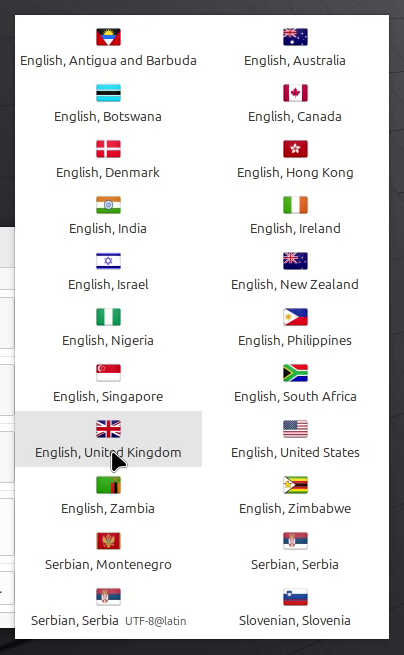
Nasvet
Če nimate nameščenega željenega jezika poglejte spodnja navodila Namestitev novega jezika.
(Kliknite/tapnite na posamezni korak ali trikotnik za skriti ali prikazati podrobnosti (slika, informacije, …))
Sprememba jezika uporabnika: z levo miškino tipko kliknite na tipko jezika-trenutnega jezika in z levo miškino tipko izberite željen jezik s seznama

Spremenite regijo uporabnika: z levo miškino tipko kliknite na tipko jezika trenutne regije in z levo miškino tipko izberite željen jezik s seznama

Spremenite format časa in datuma uporabnika: z levo miškino tipko kliknite na tipko trenutnega formata časa in z levo miškino tipko izberite željen jezik s seznama

Nastavitev trenutnih jezikovnih nastavitev uporabnika za cel sistem
(Kliknite/tapnite na posamezni korak ali trikotnik za skriti ali prikazati podrobnosti (slika, informacije, …))
Korak 1: z levo miškino tipko kliknite na tipko
Apply System-Wide oziroma Uveljavi za celoten sistem
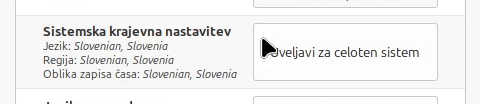
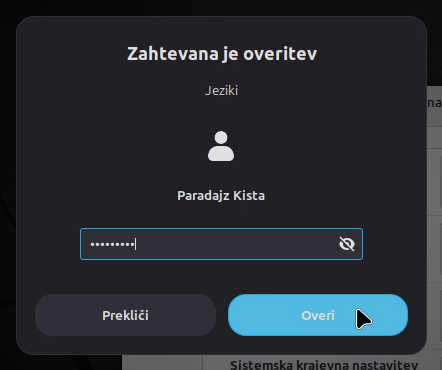
Korak 2: v oknu
Authentication Required oziroma Zahtevana je overitev, vpišite geslo trenutno prijavljenega uporabnika in z klikom leve miškine tipke potrdite Authenticate oziroma Overi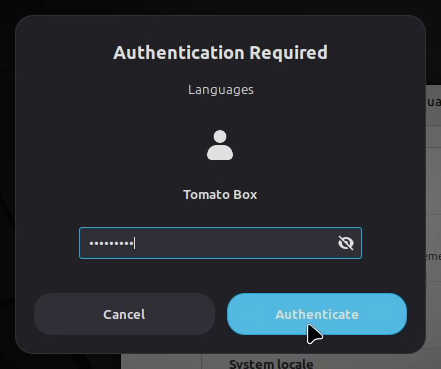
Namestitev novega jezika
(Kliknite/tapnite na posamezni korak ali trikotnik za skriti ali prikazati podrobnosti (slika, informacije, …))
Korak 1: z levo miškino tipko kliknite na tipko
Install/Remove Languages... oziroma Namesti/ostrani jezike...

Korak 2: v oknu
Authentication Required oziroma Zahtevana je overitev, vpišite geslo trenutno prijavljenega uporabnika in z klikom leve miškine tipke potrdite Authenticate oziroma Overi
Korak 3: V oknu
Install / Remove Languages oziroma Namesti / odstrani jezike in nato z levo miškino tipko kliknite na tipko Add... oziroma Dodaj...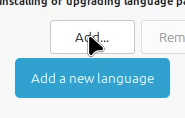
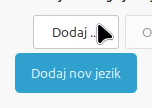
Korak 4: V oknu
Add a new Language oziroma Dodaj nov jezik z levo miškino tipko kliknite na željen jezik in nato z levo miškino tipko kliknite na tipko Install oziroma Namesti
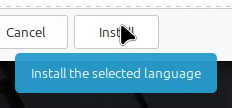
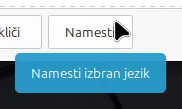
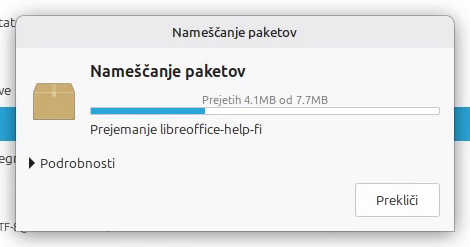
Sedaj pa počakajte, da se vsi paketi namestijo.Korak 5: v prejšnjem oknu
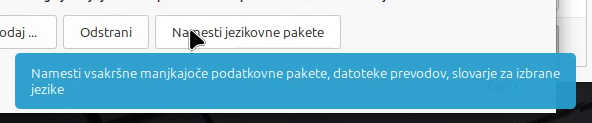
Install / Remove Languages z levo miškino tipko kliknite na željen jezik in nato z levo miškino tipko kliknite na tipko Install language packs oziroma Namesti jezikovne pakete

Korak 6: z levo miškino tipko kliknite na tipko
Close oziroma Zapri
Sedaj lahko spremenite svoj jezik, kot smo prej v Nastavite nove jezične nastavitve trenutnega uporabnika.
Odstranitev obstoječega jezika
(Kliknite/tapnite na posamezni korak ali trikotnik za skriti ali prikazati podrobnosti (slika, informacije, …))
Korak 1: z levo miškino tipko kliknite na tipko
Install/Remove Languages... oziroma Namesti/odstrani jezike...
Korak 2: V oknu
Authentication Required oziroma Zahtevana je overitev vpišite geslo trenutno prijavljenega uporabnika in potrdite z levo miškino tipko na tipko Authenticate oziroma Overi
Naredite tole za vse jezike, ki želite odstraniti. Če se pojavi obvestilo Sedaj samo počakajte, dokler se paketi odstranijo.Korak 3: V novem oknu
Install / Remove Languages oziroma Namesti/odstrani jezike... z levo miškino tipko kliknite na željen jezik za odstranitev in nato z levo miškino tipko kliknite na tipko Remove oziroma Odstrani
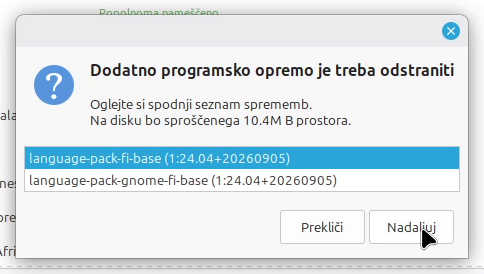
Aditional software has to be removed oziroma Dodatno programsko opremo je treba odstraniti z levo miškino tipko kliknite na tipko Continue oziroma Nadaljuj.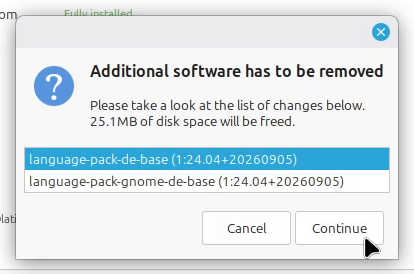
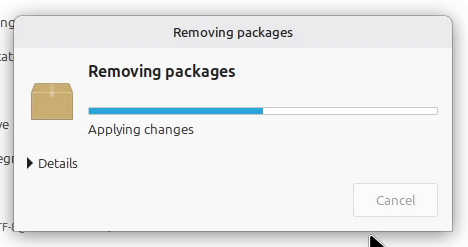
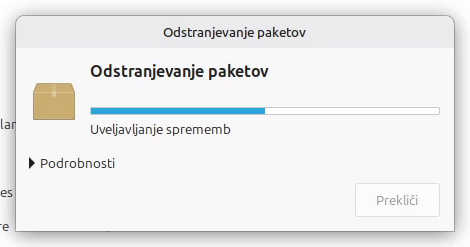
Korak 4: z levo miškino tipko kliknite na tipko
Close oziroma Zapri
Ponoven zagon računalnika
(Kliknite/tapnite na posamezni korak ali trikotnik za skriti ali prikazati podrobnosti (slika, informacije, …))
Korak 1: z levo miškino tipko kliknite na tipko
LM menija
Korak 2: z levo miškino tipko kliknite na rdečo tipko
Shut Down oziroma Izklop računalnika
Korak 3: z levo miškino tipko kliknite na tipko
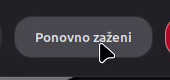
Restart oziroma Ponovno zaženi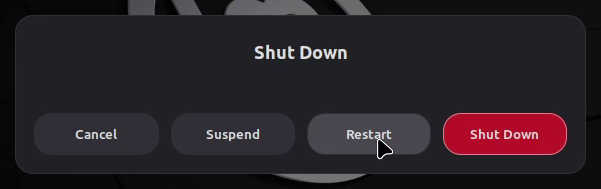
Povezave
- Linux tutoriali na tej strani
- Linux Mint
- Izdelati novega Linux uporabnika v nekaj načinov + več
- Linux predvajalni seznam - YouTube
Video verzija
(26.09.2026, 18:00 / 06:00 PM, časovni pas: CEST / UTC+2 / GMT+2)