Naučimo se na nekaj načinov narediti bližnjice v Windows operacijskem sistemu za spletne strani, programe, datoteke, … . Za video verzijo kliknite Let’s learn in several ways how to create Windows shortcuts for websites, programs, files, … . Za video različico preverite video različica and what I used for this tutorial check
Za ta vodič sem za nove bližnjice uporabil Windows Namizje, vi pa uporabite katero koli mapo vi želite.
Povleci in ispusti spletno stran
(Kliknite/tapnite na posamezni korak ali trikotnik za skriti ali prikazati podrobnosti (slika, informacije, …))
Korak 1: Odprite želeno mapo za bližnjico in spletni brskalnik z odprto spletno stranjo
Kliknite in držite levo miškino tipko (preverite spodnje slike) v bližini naslova spletne strani, povlecite ga na želeno mesto in nato spustite miškino tipko. Zdaj je bližnjica ustvarjena.Korak 2: Povleci in ispusti…


Izdelajte bližnjico iz Start menija
Najprej odprite želeno mapo za bližnjico.
(Kliknite/tapnite na posamezni korak ali trikotnik za skriti ali prikazati podrobnosti (slika, informacije, …))
Korak 1: S levo miškino tipko kliknite
Start tipko
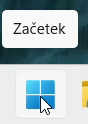
V Korak 2: Poiščite želeni element za bližnjico
Windows 11 Start meni izgleda drugače kot v Windows 10 zato če želite videti seznam programov z levim gumbom miške kliknite na gumb Vse >.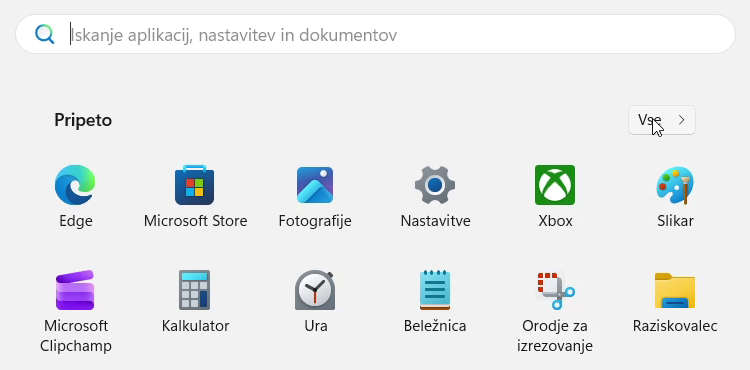
Kliknite in držite željen element s levo miškino tipko, povlecite ga na želeno mesto (pripete aplikacije v meniju Start, opravilna vrstica, namizje ali v drugo mapo) in nato spustite miškino tipko. Zdaj je bližnjica ustvarjena.Korak 2a Metoda povleci in ispusti

Z desno miškino tipko kliknite želeni element in nato:Korak 2b Meni desne miškine tipke
Pripni na začetni zaslon, da pripnete bližnjico v meniju Start.

Več in nato s levo miškino tipko kliknite na Pripni v opravilno vrstico da dodate bližnjico v opravilno vrstico.

Bližnjice iz Windows upravitelja datotek
Najprej odprite želeno mapo za bližnjico in nato lokacijo elementa, do katerega želite ustvariti bližnjico. Če želite, lahko uporabite tudi le eno okno upravitelja datotek.
(Kliknite/tapnite na posamezni korak ali trikotnik za skriti ali prikazati podrobnosti (slika, informacije, …))
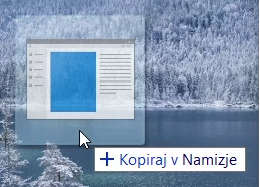
Z levo miškino tipko kliknite in držite želen element ter jo povlecite na želeno mesto. Preden spustite miškino tipko preverite ali imate napisano Opcije tipk tipkovnice med vlečenjem:Povleci in izpusti metoda
Ustvari povezavo v nasprotnem primeru pa kliknite in držite levo Alt tipko na tipkovnici, nato najprej spustite miškino tipko in nato tipko tipkovnice. Zdaj je bližnjica ustvarjena.

Da vidite Meni desne miškine tipke metoda
Pošlji v in nato z levo miškino tipko kliknite Namizje (ustvari bližnjico) ali katero koli možnost želite.
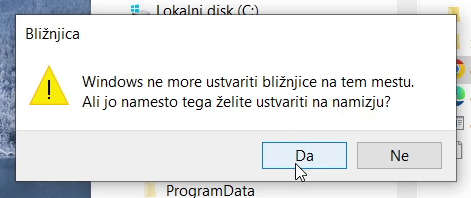
Ustvari bližnjico. Če je mapa zaščitena boste prejeli napako in s levo miškino tipko kliknite na tipko Da če želite izdelati bližnjico na namizje, če pa želite prekiniti postopek pa kliknite s levo miškino tipko tipko Ne.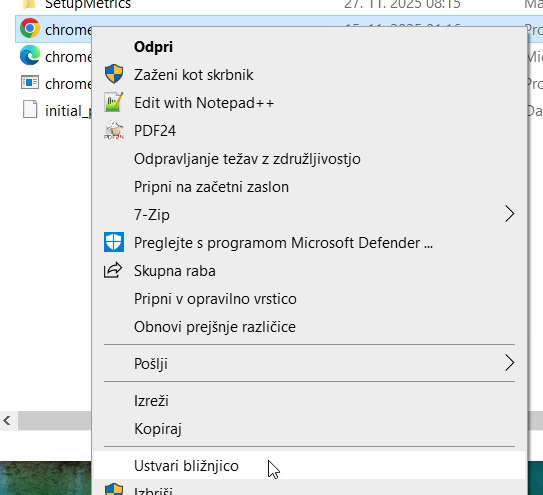
Pošlji v in Ustvari bližnjico v Windows 11 najprej morete s levo miškino tipko klikniti na tipko Pokaži več možnosti button.
Ročna izdelava bližnjice
(Kliknite/tapnite na posamezni korak ali trikotnik za skriti ali prikazati podrobnosti (slika, informacije, …))
Korak 1: Odprite želeno mapo za bližnjico
Znotraj novega okna če želite skopirati in prilepiti ali napisati lokacijo nadaljujte z branjem tega koraka ampak če želite ročno izbrati element, preskočite na Naslov spletne strani mora vsebovati Lokacija datoteke ali mape primer: Sedaj pojdite na Korak 2: Z desno miškino tipko kliknite na prazno območje želene mape, pojdite na
Novo in nato z levo miškino tipko kliknite na tipko Bližnjica

Korak 3.
www. ali sklic kot je http://, https://, ftp://, … brez vsaj enega od njih, kot na primer aconetwork.net Windows ga ne prepozna kot spletno stran. Dobri primeri: https://aconetwork.net ALI www.aconetwork.netC:\Program Files\Google\Chrome\Application\chrome.exeKorak 5
Korak 3: Z levo miškino tipko kliknite na tipko
Prebrskaj
Da razširite mape z levo miškino tipko kliknite puščice na levi strani okna dokler ne prispete na ciljno lokacijo. Sedaj kliknite s levo miškino tipko na željen element, npr: Da potrdite izbran element s levo miškino tipko kliknite tipko Korak 4: Odprite lokacijo željenega elementa, s levo miškino tipko kliknite na element in nato potrdite s klikom leve miškine tipke na tipko
V redu
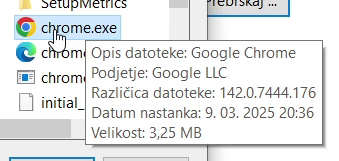
V redu, to bo automatsko izpolnilo polje z besedilom prejšnjega okna.
Korak 5: Z levo miškino tipko kliknite tipko
Naprej
Besedilno polje je pod Korak 6: V novo besedilno polje vnesite želeno ime in nato z levim gumbom miške kliknite gumb
Dokončaj, da dokončate ustvarjanje bližnjiceVnesite ime bližnjice:.
Kaj sem uporabil za ta vodič?
- 64-bitni Windows 10 22H2 in Windows 11 24H2
- Spletni brskalniki:
 Brave,
  Google Chrome in
  Mozilla Firefox. Več o njih poglejte v Orodja.
Video verzija
(06.12.2025, 18:00 / 06:00 PM, vremenska zona: CET / UTC+1 / GMT+1)