Dobio sam NAS QNAP TS-212P od prijatelja, a danas je na redu rastavljanje, čišćenje, zamena termalne paste i još ponešto. Ovo je spor NAS, ali za osnovno deljenje fajlova preko mreže, FTP i slično je sasvim dovoljan. NAS je skraćenica za Network Attached Storage.
Rastavljanje
Napomena
Kada rastavljate ili radite bilo šta unutar uređaja, ne žurite jer ako niste pažljivi možete brzo nešto oštetiti.
(Kliknite na pojedinačni korak ili trougao da sakrijete ili prikažete detalje (slike, informacije, …))
U mom slučaju ti šrafovi su nedostajali pa je ovaj deo preskočen.Korak 1: Skinite dva šrafa sa zadnje strane

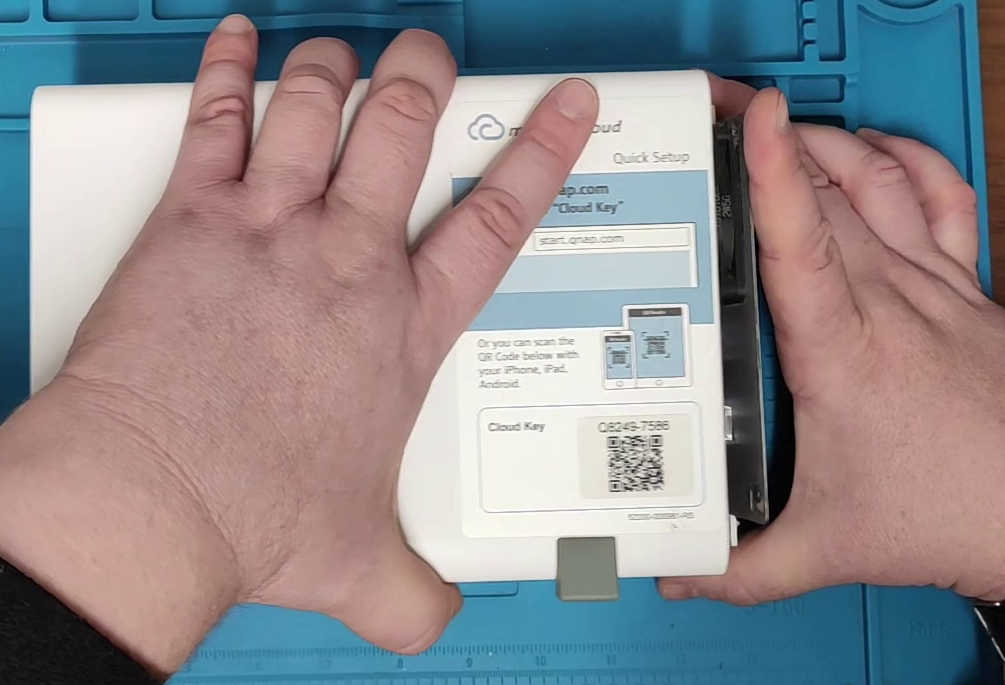
Korak 2: Gornji deo kućišta povucite napred i u stranu
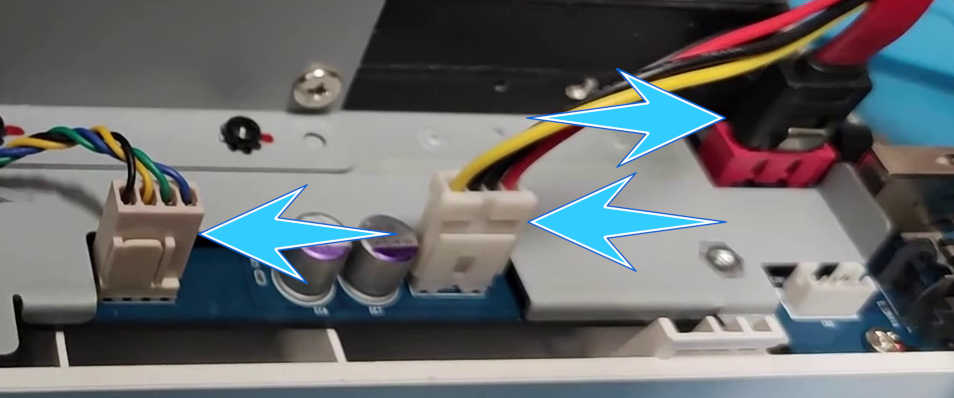
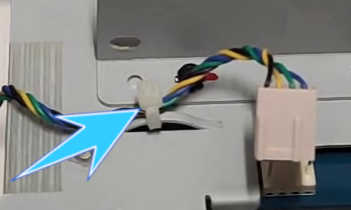
Korak 3: Isključite ventilator i 2 SATA konektora i prerežite zip-vezicu koja drži žice ventilatora
Donji disk, kada se odvrnu šrafovi, pomerite napred pa ga onda izvadite.Korak 4: Odvijte sve šrafove koji drže diskove sa obe strane i izvadite ih
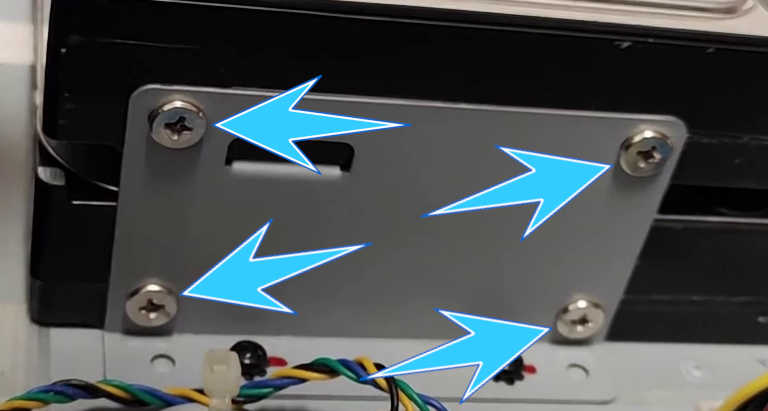
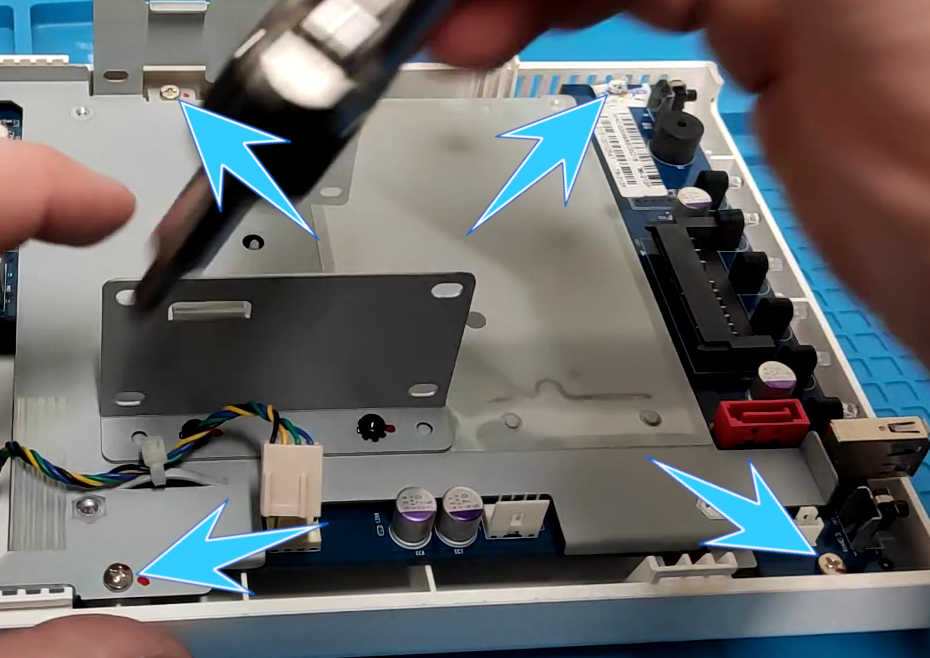
Korak 5: Odvijte 4 šrafa koji drže kavez za diskove i matičnu ploču u kućištu
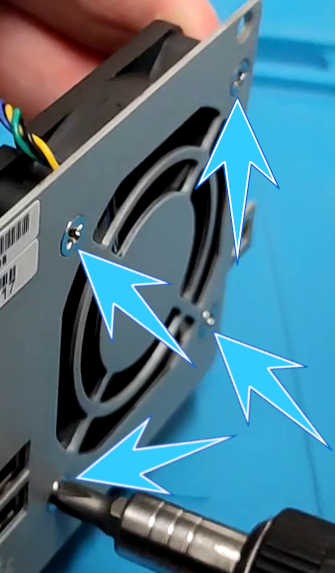
Korak 6: Odvijte ventilator i izvadite ga
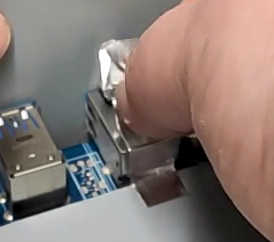
Korak 7: Odlepite metalnu traku taman toliko da se matična ploča može izvaditi i izvadite matičnu ploču
Da biste skinuli hladnjak, nastavite čitanje ispod.
Zamena termalne paste
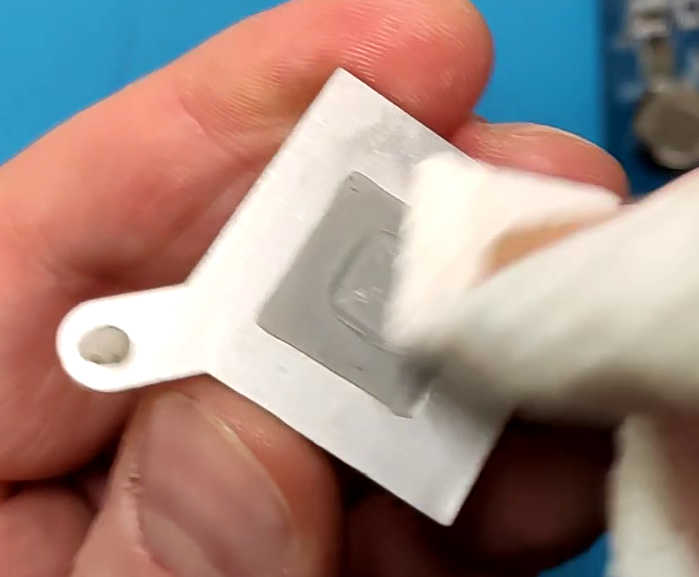
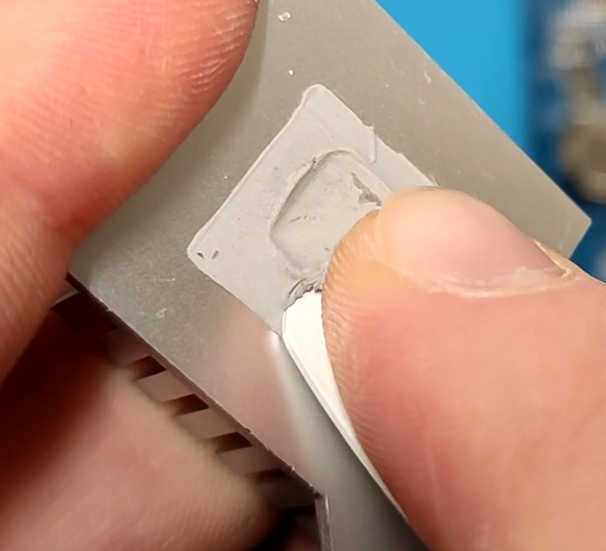
Za ovo sam koristio papirni ubrus, izopropil alkohol (IPA) i ako je stara pasta suva i tvrda pa papirni ubrus i IPA nisu dovoljni, koristite nešto plastično da je ostrugate ALI NE KORISTITE METAL jer to oštećuje hladnjak!
Ako je termalna pasta mekana i nije suva, verovatno je ne treba menjati.
(Kliknite na pojedinačni korak ili trougao da sakrijete ili prikažete detalje (slike, informacije, …))
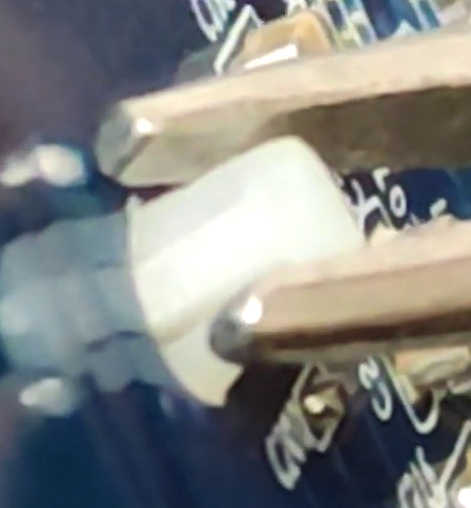
Korak 1: Kleštima stisnite i izgurajte obe plastične kopče koje drže hladnjak
Prvo stavite IPA na površinu ili papirni ubrus pa onda očistite staru termalnu pastu. NE DIRAJTE očišćeno područje prstima! Ako je previše suva i tvrda, uzmite nešto plastično (npr. staru kreditnu karticu) i prvo je ostrugajte, a kasnije očistite IPA-om i ubrusom.Korak 2: Na hladnjaku i procesoru uklonite staru termalnu pastu (ako je suva i tvrda)
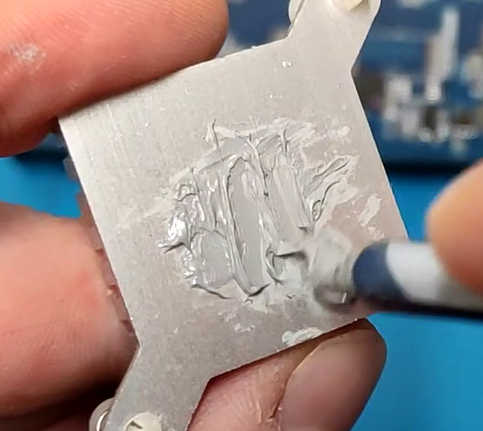
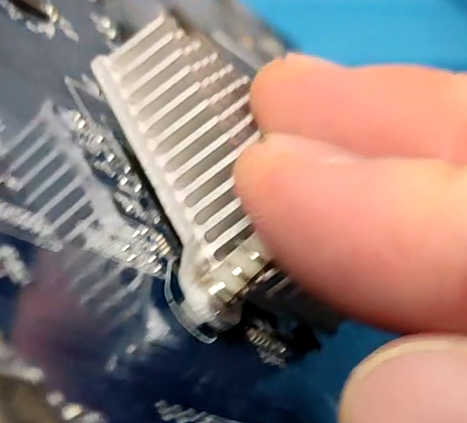
Korak 3: Stavite termalnu pastu veličine graška na procesor ili hladnjak i vratite hladnjak na matičnu ploču

Šta je sledeće?
Verovatno želite da zamenite bateriju tipa CR2032 i zamena mora biti isti model! Najbolji način je da proverite njen napon (V) multimetrom (podešenim na jednosmernu struju (DC)) i uverite se da je najmanje 3–3,1 V; ako je niži, zamenite je novom.
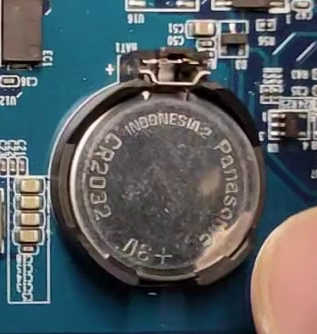
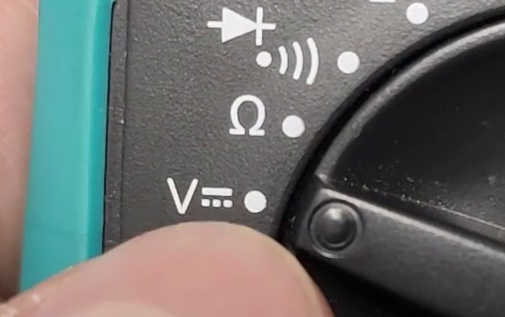
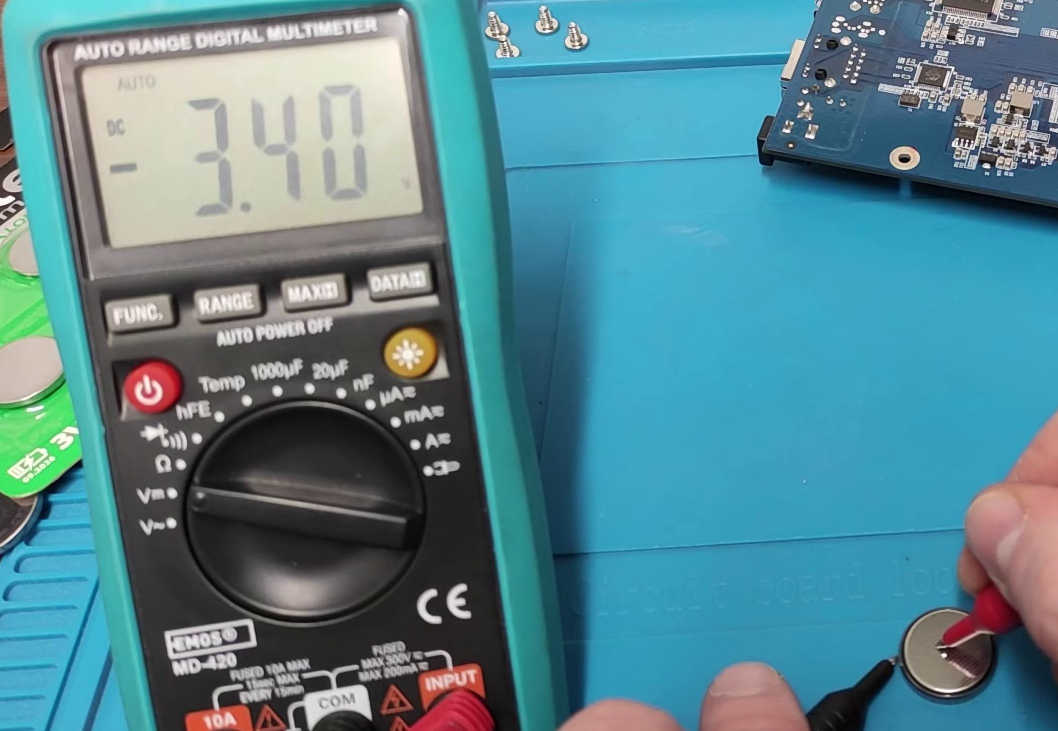
Sada kada je sve gotovo, samo vratite sve nazad u obrnutom redosledu do ove tačke. Sada samo priključite napajanje i mrežni kabl da uključite i koristite uređaj. Kada vidite zeleno svetlo pored STATUS na prednjoj strani uređaja, to znači da je uređaj potpuno pokrenut; obavestiće vas prvi bip kada uključite uređaj, a drugi bip kada je potpuno pokrenut i spreman (zeleno svetlo statusa).
Resetovanje QNAP NAS-a
Napomena
Za resetovanje, logovanje ili bilo šta drugo, uverite se da je uređaj uključen i da je zeleno svetlo pored STATUS na prednjoj strani uređaja.
Postoji nekoliko načina da resetujete NAS. Možete to uraditi ručno spolja na zadnjoj strani uređaja dugmetom RESET ili kada ste ulogovani u NAS iz njegovih podešavanja.
Ako želite druge opcije resetovanja, proverite odeljak Resursi.
(Kliknite na pojedinačni korak ili trougao da sakrijete ili prikažete detalje (slike, informacije, …))
Kada je uređaj uključen i radi sa zelenim svetlom pored 3 sekunde za delimično resetovanje NAS jednom bipne da označi uspešno resetovanje, a podaci ostaju netaknuti. Sledeća podešavanja se vraćaju na podrazumevana: 10 sekundi za potpuno resetovanje Jedan bip je na 3 sekunde, a drugi na 10 sekundi. Podaci na diskovima ostaju netaknuti.RESET dugme u rupi na zadnjoj strani uređaja
STATUS na prednjoj strani, uzmite nešto tanko poput čačkalice ili slično i pritisnite i držite RESET dugme u rupi:
Logovanje pomoću QFinder Pro (preuzimanje, instalacija, pokretanje, skeniranje)
Napomena
Za logovanje ili bilo šta drugo, uverite se da je uređaj uključen i da je zeleno svetlo pored STATUS na prednjoj strani uređaja. Povežite mrežni kabl na NAS i vaš kućni ruter da biste mu pristupili sa računara.
Hajde da preuzmemo, instaliramo i pokrenemo program.
(Kliknite na pojedinačni korak ili trougao da sakrijete ili prikažete detalje (slike, informacije, …))
Možete ga potražiti i u vašem pretraživaču poput Google i otvoriti rezultat.Korak 1: Otvorite veb stranicu za
QFinder Pro i levim tasterom miša kliknite na plavo dugme Downloadhttps://www.qnap.com/en/software/qfinder-pro
Korak 2: Skrolujte nadole i levim tasterom miša kliknite na odgovarajuće dugme za preuzimanje instalacije; ja imam Windows OS pa ćemo kliknuti
Download (.exe)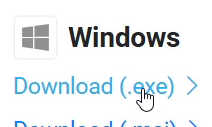
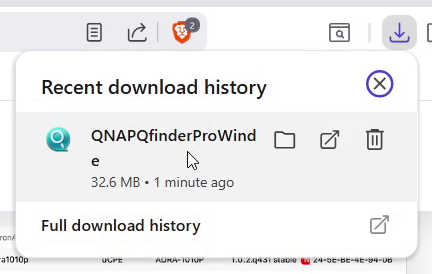
Ako se pojavi prozor Korak 3: Otvorite preuzimanja u veb pregledaču i levim tasterom miša kliknite na preuzetu datoteku da je otvorite
User Account Control (UAC), levim tasterom miša kliknite na dugme Yes.
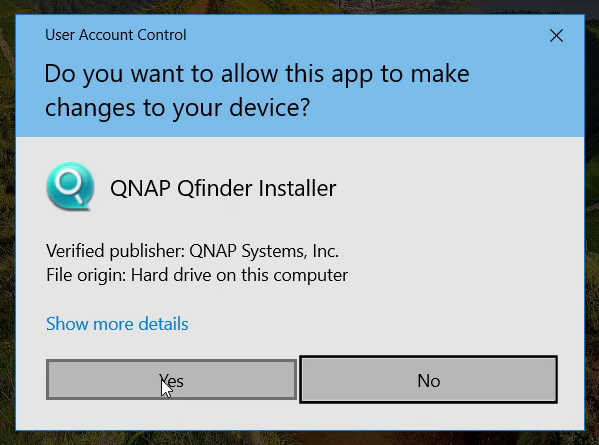
Korak 4: Levim tasterom miša kliknite na dugme
OK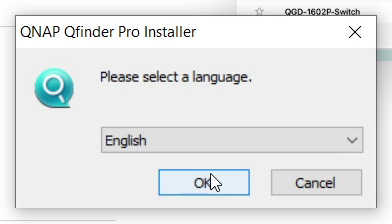
Tokom instalacije levim klikom možete označiti ili odznačiti kućice za dodatne opcije.Korak 5: Levim tasterom miša kliknite na dugmad
Next, Install i Finish da završite instalaciju

Ako Windows prikaže upozorenja o programu, samo ih potvrdite. Takođe, za označavanje ili odznačavanje kućica levim tasterom miša kliknite na njih.Korak 6: Prvi put program pita za region, samo levim tasterom miša kliknite na dugme
OK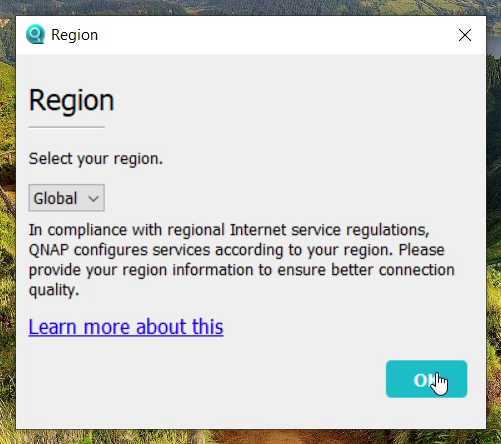
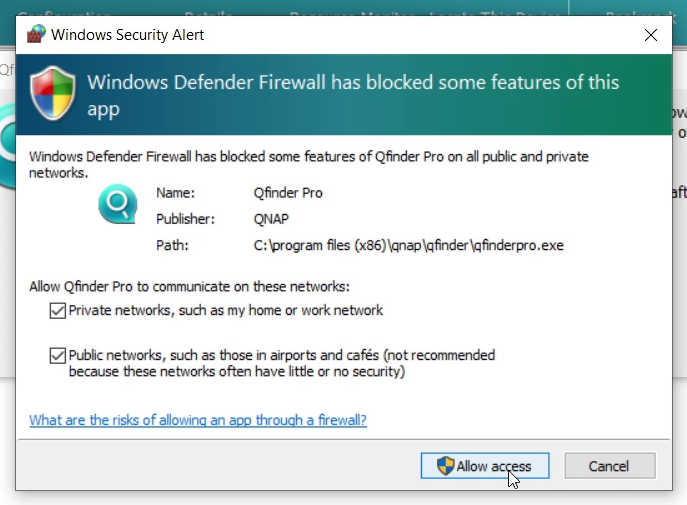
Ovo može da se desi ako uređaj nije pokrenut, ako je IP adresa mreže uređaja pogrešna, ako nije povezan na istu mrežu kao vaš računar, …Korak 7: Ako program prikaže grešku da nema pronađenih uređaja, levim tasterom miša kliknite na dugme
OK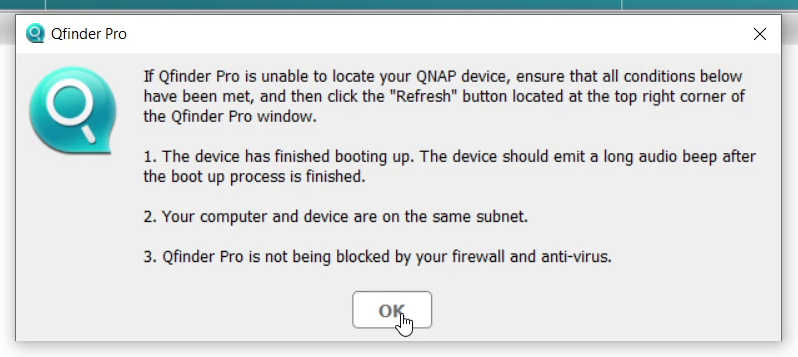
Korak 8: Levim tasterom miša kliknite na dugme za osvežavanje da skenirate mrežu za NAS uređaj

Korak 9: Da otvorite
Login stranicu za vaš NAS uređaj, desnim tasterom miša kliknite na NAS u rezultatima pa onda levim tasterom miša kliknite na dugme Login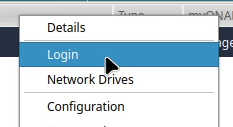
Korak 10: Levim tasterom miša kliknite na dugme
Login
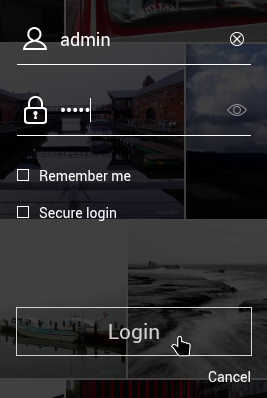
Podrazumevane vrednosti korisničkog imena i lozinke: I sada možete početi da konfigurišete vaš NAS uređaj, uživajte :)Korak 11: Popunite kredencijale pa onda levim tasterom miša kliknite na dugme
Login admin
Resursi
Video verzija
(26.12.2025, 18:00 / 06:00 PM, vremenska zona: CET / UTC+1 / GMT+1)