Od prijatelja sem dobil NAS QNAP TS-212P, danes pa je na sporedu razstavljanje, čiščenje, zamenjava termalne paste in še kaj. To je počasen NAS, vendar je za osnovno omrežno deljenje datotek, FTP in podobno dovolj dober. NAS je okrajšava za Network Attached Storage (omrežno priključeno shranjevanje).
Razstavljanje
Opomba
Ko razstavljate ali opravljate kakršno koli delo znotraj naprave, ne hitite, saj lahko, če niste previdni, hitro kaj poškodujete.
(Kliknite na posamezen korak ali trikotnik, da skrijete ali prikažete podrobnosti (slike, informacije, …))
V mojem primeru sta ta vijaka manjkala, zato je bil ta del izpuščen.Korak 1: Odstranite dva vijaka na zadnji strani

Korak 2: Zgornji del ohišja potegnite naprej in stran
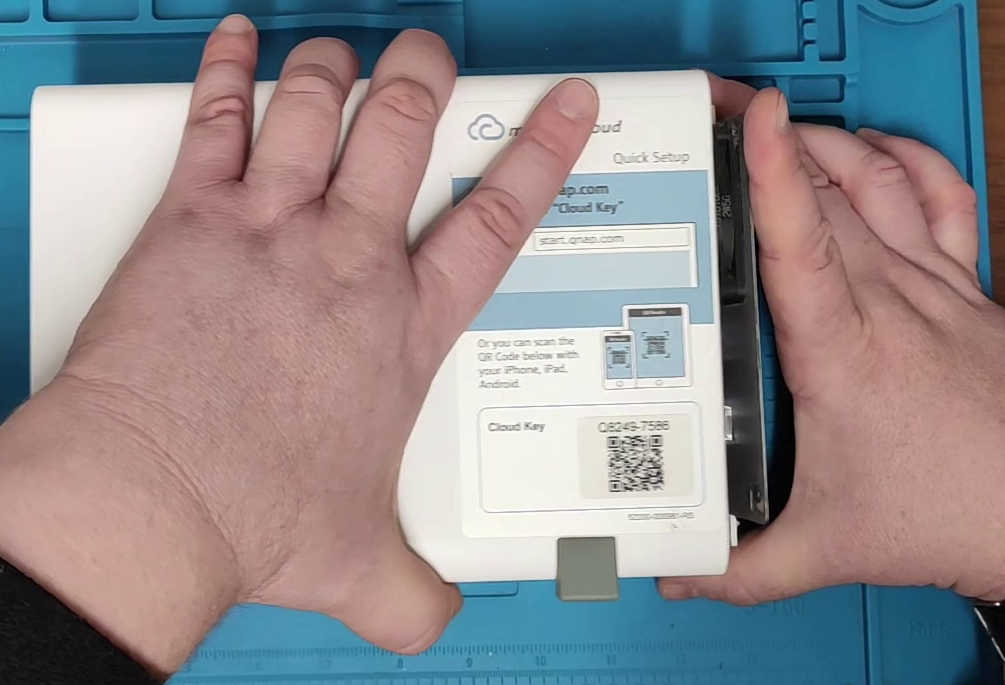
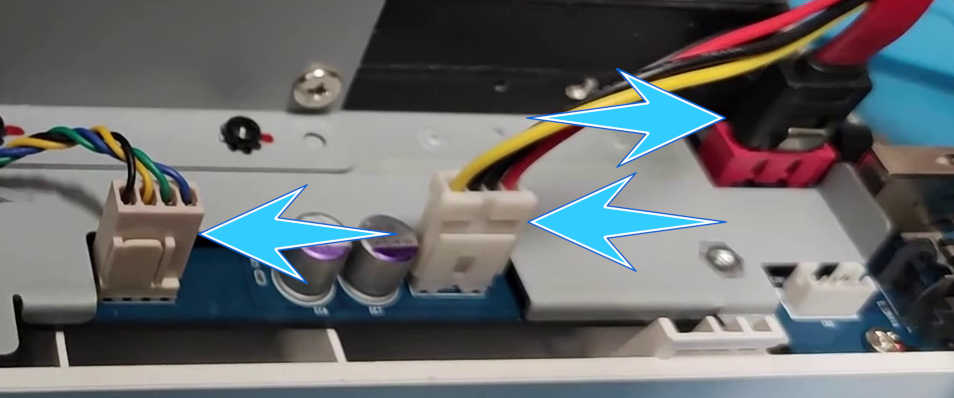
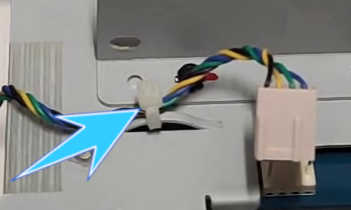
Korak 3: Odklopite ventilator in 2 SATA konektorja ter prerežite kabelsko vezico, ki drži žice ventilatorja
Spodnji diskovni pogon po odvijanju potisnite naprej in ga nato odstranite.Korak 4: Odvijte vse vijake, ki držijo diskovne pogone na obeh straneh, in jih odstranite
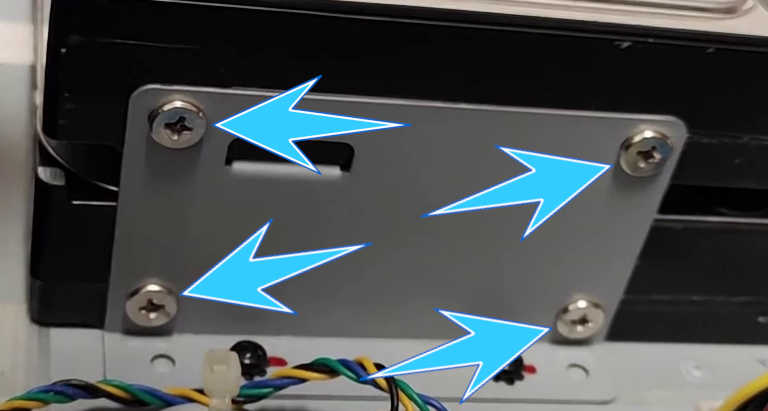
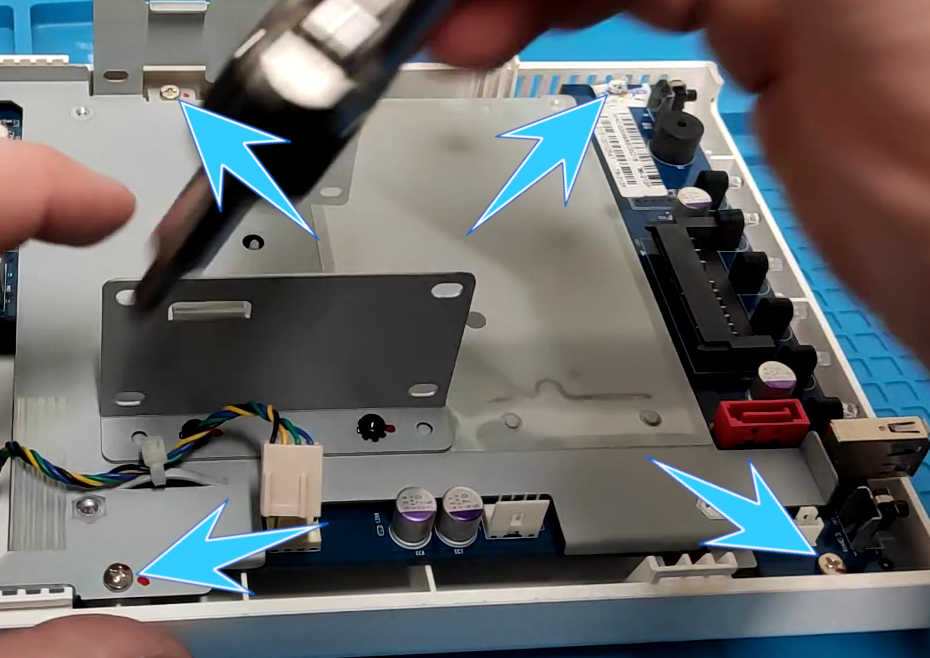
Korak 5: Odvijte 4 vijake, ki držijo kletko za diske in matično ploščo v ohišju
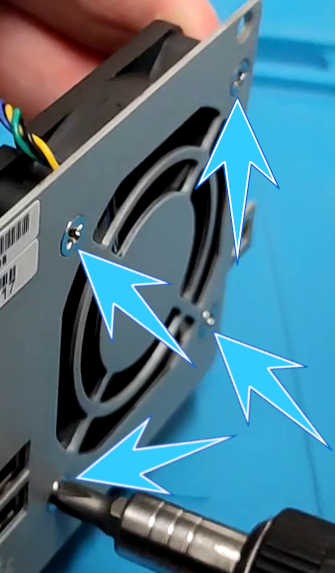
Korak 6: Odvijte ventilator in ga odstranite
Korak 7: Odlepite kovinski trak ravno toliko, da lahko vzamete matično ploščo ven, in odstranite matično ploščo
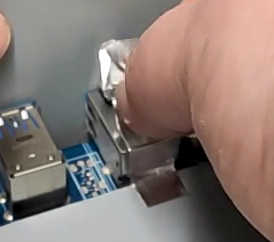
Za odstranitev hladilnika nadaljujte z branjem spodaj.
Zamenjava termalne paste
Za to sem uporabil papirnato brisačo, izopropilni alkohol (IPA) in če je stara pasta suha in trda, tako da papirnata brisača in IPA nista dovolj, uporabite nekaj plastičnega, da jo ostrgate stran VENDAR NE UPORABLJAJTE KOVINE, ker to poškoduje hladilnik!
Če je termalna pasta mehka in ne suha, verjetno je ni treba zamenjati.
(Kliknite na posamezen korak ali trikotnik, da skrijete ali prikažete podrobnosti (slike, informacije, …))
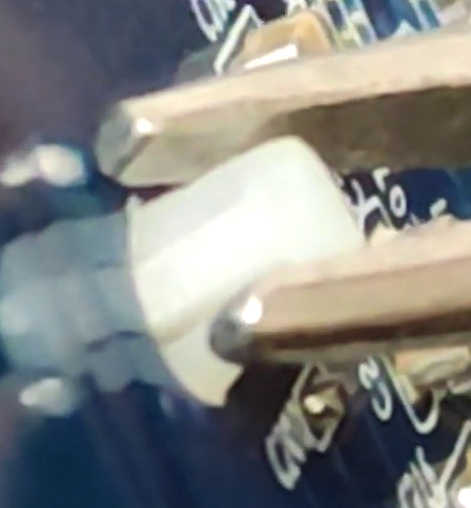
Korak 1: S kleščami stisnite in potisnite ven obe plastični sponki, ki držita hladilnik
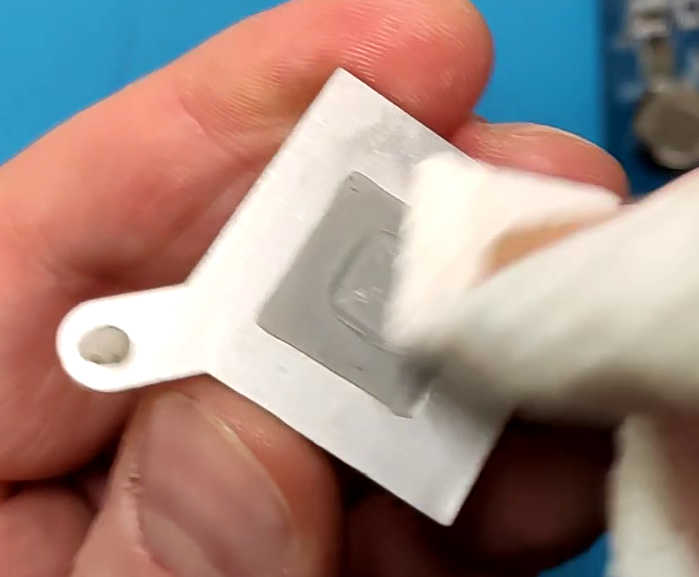
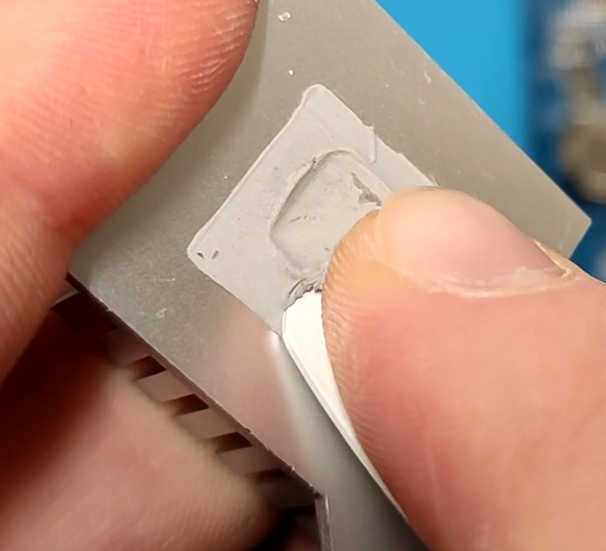
Najprej nanesite na površino ali papirnato brisačo IPA in nato očistite staro termalno pasto. NE DOTIKAJTE SE očiščenega območja s prsti! Če je preveč suha in trda, vzemite nekaj plastičnega (na primer staro kreditno kartico) in jo najprej ostrgajte, kasneje pa očistite z IPA in brisačo.Korak 2: Na hladilniku in procesorju odstranite staro termalno pasto (če je suha in trda)
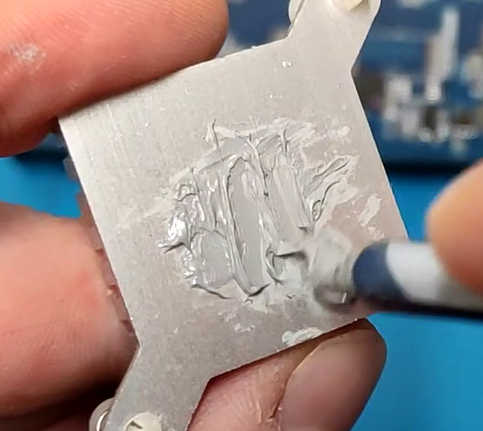
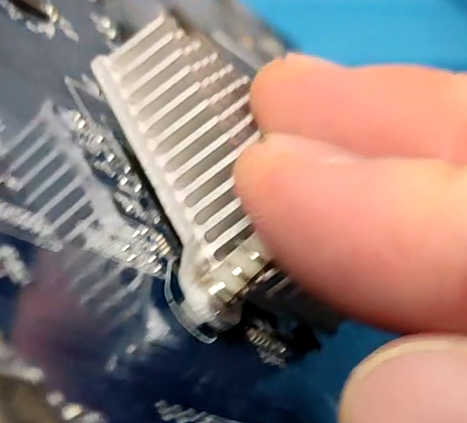
Korak 3: Nanesite termalno pasto v velikosti graha na procesor ali hladilnik in pritrdite hladilnik nazaj na matično ploščo

Kaj je naslednje?
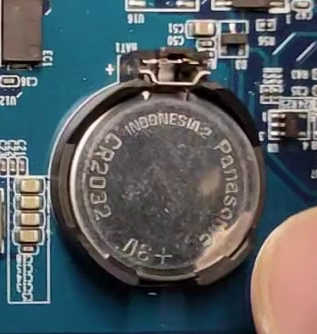
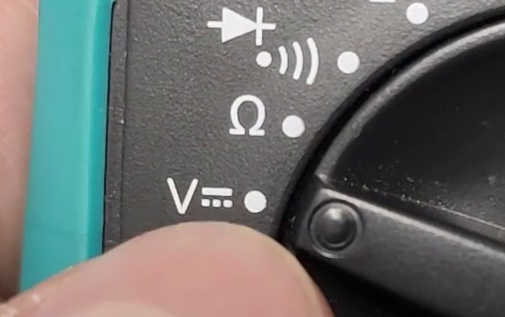
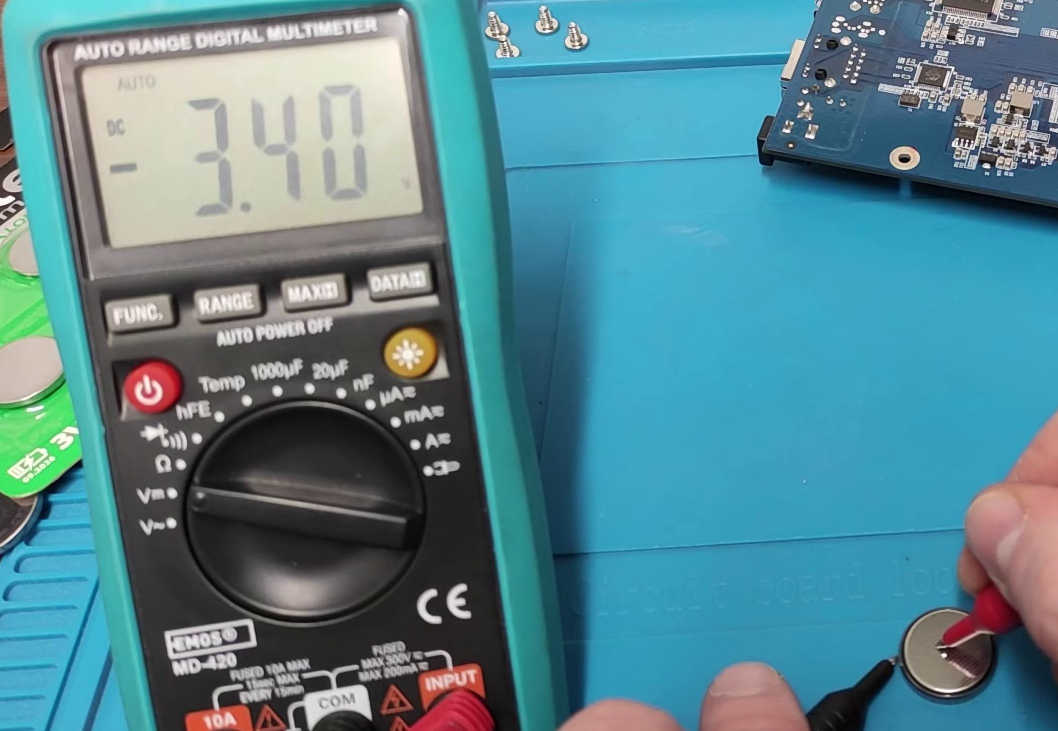
Verjetno želite zamenjati gumbno baterijo CR2032, zamenjava pa mora biti enak model! Najbolje je preveriti njeno napetost (V) z multimetrom (nastavljenim na enosmerni tok (DC)) in poskrbeti, da je vsaj 3–3,1 V; če je nižja, jo zamenjajte z novo.
Zdaj, ko je vse končano, jo samo sestavite nazaj v obratnem vrstnem redu do te točke. Zdaj samo priključite napajalni adapter in omrežni kabel, da vklopite in uporabite napravo. Ko vidite zeleno lučko pri STATUS spredaj na napravi, to pomeni, da je naprava popolnoma zagnana; ob vklopu vas obvesti prvi pisk, ko je popolnoma zagnana in pripravljena pa drugi pisk (zelena lučka statusa).
Ponastavitev QNAP NAS
Opomba
Za ponastavitev, prijavo ali kar koli drugega poskrbite, da je naprava vklopljena in da je zelena lučka pri STATUS spredaj na napravi.
Obstaja več načinov za ponastavitev NAS. Ročno jo lahko izvedete zunaj na zadnji strani naprave z gumbom RESET ali ko ste prijavljeni v NAS iz njegovih nastavitev.
Če želite druge možnosti ponastavitve, preverite razdelek Viri.
(Kliknite na posamezen korak ali trikotnik, da skrijete ali prikažete podrobnosti (slike, informacije, …))
Ko je naprava vklopljena in deluje z zeleno lučko pri 3 sekunde za delno ponastavitev NAS enkrat zapiska, kar pomeni uspešno ponastavitev, podatki pa ostanejo nedotaknjeni. Naslednje nastavitve se povrnejo na privzete: 10 sekund za popolno ponastavitev En pisk je pri 3 sekundah in drugi pri 10 sekundah. Podatki na diskih ostanejo nedotaknjeni.Gumb RESET v luknjici na zadnji strani naprave
STATUS spredaj na napravi, vzemite nekaj tankega, kot je zobotrebec ali podobno, in pritisnite ter držite gumb RESET v luknjici za:
Prijava s QFinder Pro (prenos, namestitev, zagon, iskanje)
Opomba
Za prijavo ali kar koli drugega poskrbite, da je naprava vklopljena in da je zelena lučka pri STATUS spredaj na napravi. Priključite omrežni kabel na NAS in vaš domači usmerjevalnik, da lahko do njega dostopate iz računalnikov.
Prenesimo, namestimo in zaženimo program.
(Kliknite na posamezen korak ali trikotnik, da skrijete ali prikažete podrobnosti (slike, informacije, …))
Lahko ga poiščete tudi v vašem iskalniku, kot je Google in odprete rezultat.Korak 1: Odprite spletno stran za
QFinder Pro in z levim gumbom miške kliknite na modri gumb Downloadhttps://www.qnap.com/en/software/qfinder-pro
Korak 2: Pomaknite se navzdol in z levim gumbom miške kliknite na ustrezen gumb za prenos namestitve, jaz imam Windows OS, zato bomo kliknili
Download (.exe)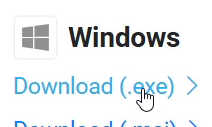
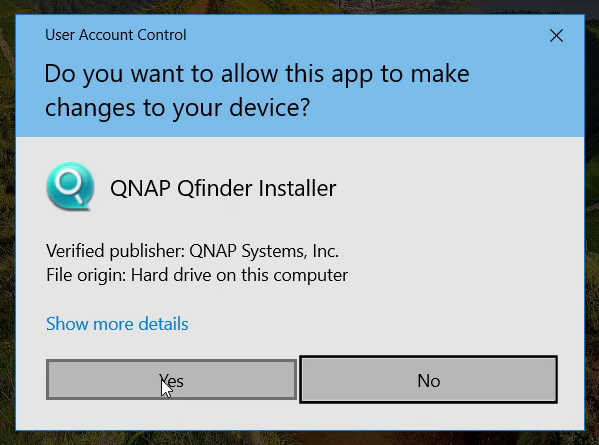
Če se prikaže okno Korak 3: Odprite prenose v spletnem brskalniku in z levim gumbom miške kliknite na preneseno datoteko, da jo odprete
User Account Control (UAC), z levim gumbom miške kliknite na gumb Yes.
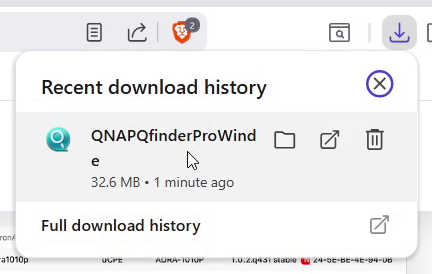
Korak 4: Z levim gumbom miške kliknite na gumb
OK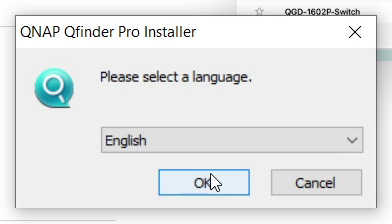
Med namestitvijo lahko z levim gumbom miške označite ali odznačite potrditvena polja za dodatne možnosti.Korak 5: Z levim gumbom miške kliknite na gumbe
Next, Install in Finish, da zaključite namestitev

Če Windows prikaže opozorila o programu, jih samo potrdite. Tudi za označevanje ali odznačevanje potrditvenih polj z levim gumbom miške kliknite nanje.Korak 6: Prvič program vpraša po regiji, samo z levim gumbom miške kliknite na gumb
OK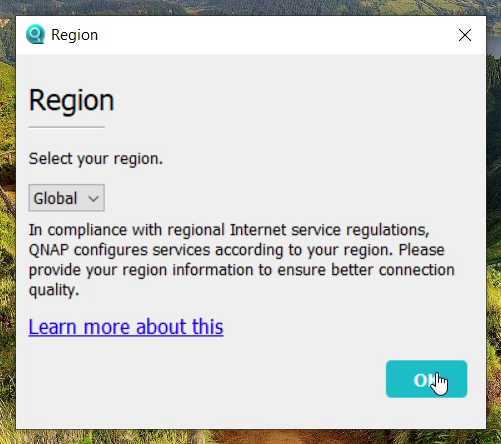
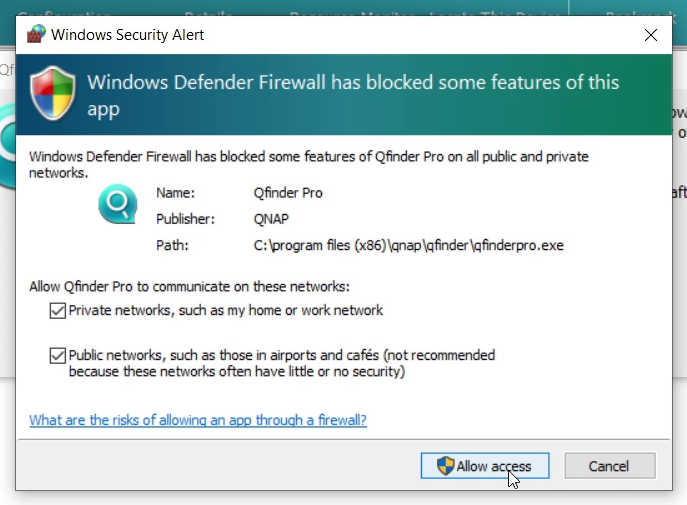
To se lahko zgodi, če naprava ni zagnana, če je naslov IP omrežja naprave napačen, če ni povezana v isto omrežje kot vaš računalnik, …Korak 7: Če program prikaže napako, da ni najdenih naprav, z levim gumbom miške kliknite na gumb
OK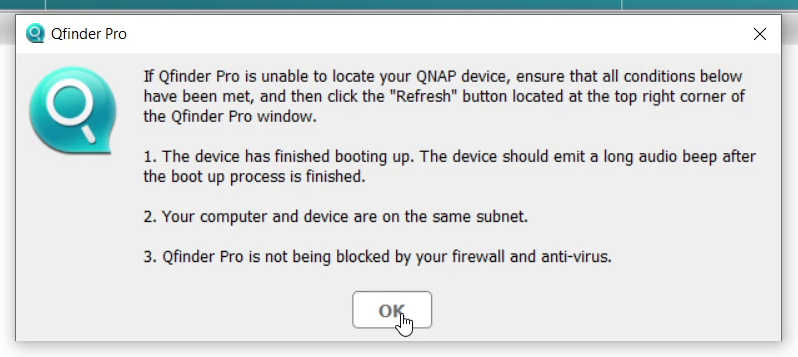
Korak 8: Z levim gumbom miške kliknite na gumb za osvežitev, da poiščete NAS napravo v omrežju

Korak 9: Za odprtje strani
Login za vašo NAS napravo z desnim gumbom miške kliknite na NAS napravo v rezultatih in nato z levim gumbom miške kliknite na gumb Login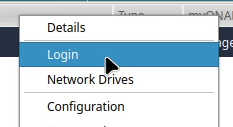
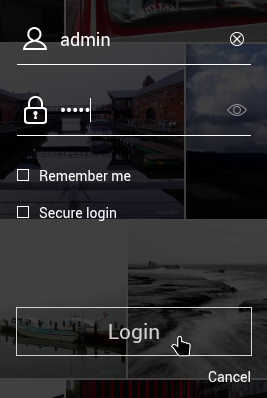
Korak 10: Z levim gumbom miške kliknite na gumb
Login
Privzete vrednosti uporabniškega imena in gesla: In zdaj lahko začnete konfigurirati vašo NAS napravo, uživajte :)Korak 11: Izpolnite poverilnice in nato z levim gumbom miške kliknite na gumb
Login admin
Povezave
Video verzija
(26.12.2025, 18:00 / 06:00 PM, časovna zona: CET / UTC+1 / GMT+1)