Prevedimo spletno stran s Google Prevajalnik (angleško: Google Translate)!
(Kliknite/tapnite na posamezni korak ali trikotnik za skriti ali prikazati podrobnosti (slika, informacije, …))
Odprite kateri koli spletni brskalnik in v polje za URL naslov vnesite želeno spletno stran za prevod ter pritisnite Enter na tipkovnici. Primer spletne strani: Primer v spletnem brskalniku Brave:Korak 1: Obiščite spletno stran, ki želite prevesti
https://aconetwork.net/aboutme

Z desno miškino tipko kliknite na naslov spletne strani in z levo miškino tipko kliknite Če z desno miškino tipko kliknete na naslov in ta ni privzeto izbrana, lahko storite naslednje:Korak 2: Označite in kopirajte naslov spletne strani za prevod
Kopiraj.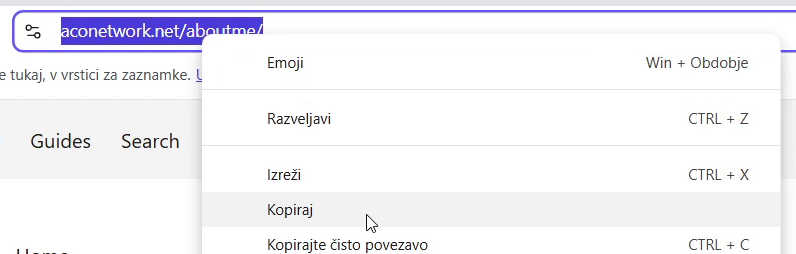
Da odprete nov zavihek kliknite z levo miškino tipko Sedaj z levo miškino tipko kliknite v področje naslova spletne strani, vpišite spletni naslov Google Translate in pritisnite Korak 3: Odprite Google Translate spletno stran (lahko kar v novem zavihku)
+ tipko blizu zadnjega desnega odpretega zavihka, primer: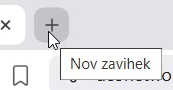
Enter tipko na tipkovnici.https://translate.google.com
Privzeto je izbrana možnost Korak 4: Na strani Google Prevajalnika kliknite z levo miškino tipko na gumb
Besedilo in izberite izvorni jezik (leva stran)Zaznaj jezik in s to možnostjo bo Google poskušal zaznati jezik strani vendar ni vedno uspešno, zato jezik izberite če veste, kateri je izvirni jezik strani (izberite želeni jezik z klikom leve miškine tipke)! Na desni strani od Zaznaj jezik je na voljo še nekaj drugih jezikov, če pa ni pravilen, kliknite z levo miškino tipko na tipko puščice in izberite želeni jezik z klikom leve miškine tipke nanj.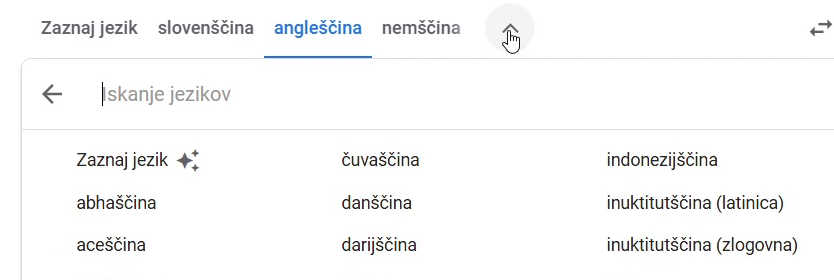
Korak 5: V besedilnem območju na levi strani kliknite z desno miškino tipko in nato z levo miškino tipko kliknite na tipko
Prilepi, da prilepite prej kopirano stran iz Korak 2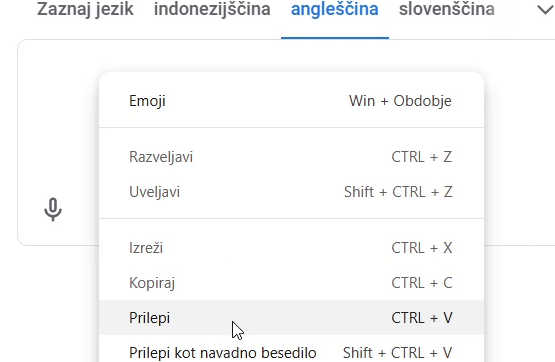
Korak 6: Na desni strani z levo miškino tipko izberite želeni jezik in če ni prikazan kliknite z levo miškino tipko na tipko puščice
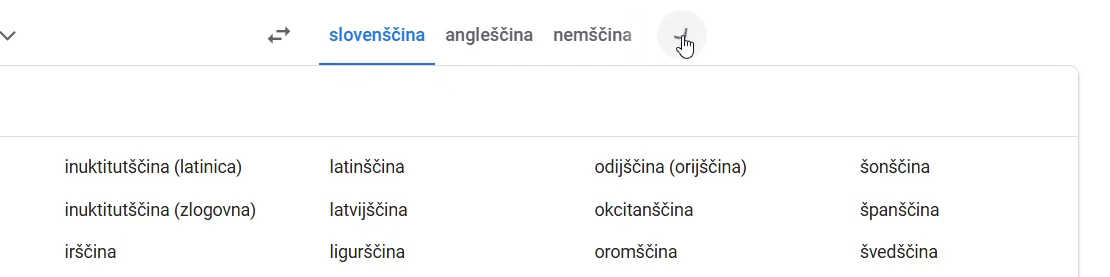
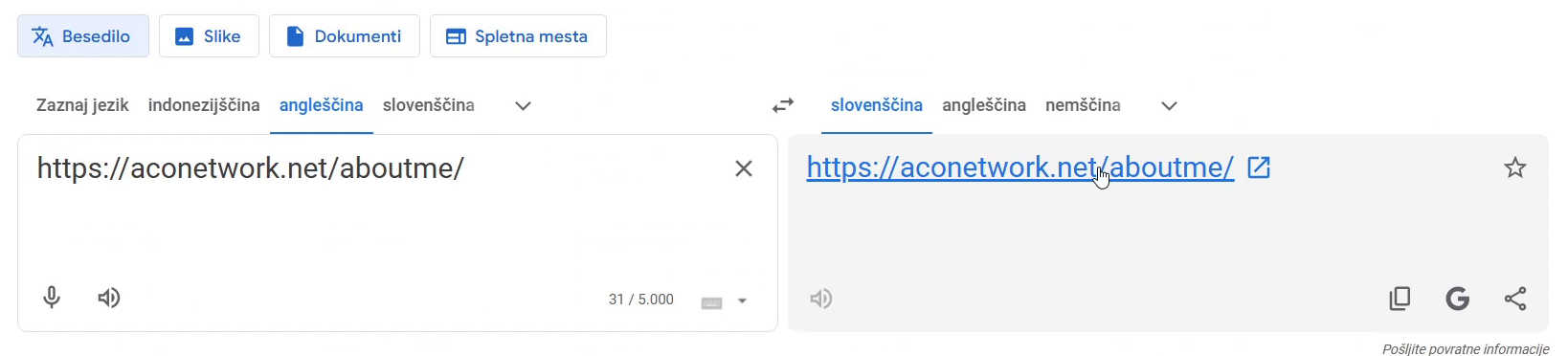
Korak 7: Na desni strani z levo miškino tipko kliknite na povezavo za prikaz prevoda strani

Primer končne Google Translate strani:
Uživajte 😁.
(Ta vodič je bil narejen na 64-bitnem Windows 10 22H2 PRO in spletnem brskalniku Brave)
Povezave
Video verzija
(30.05.2025, 18:00 / 06:00 PM, vremenski pas: CEST / UTC+2 / GMT+2)