Danas je o podešavanjima ažuriranja aplikacija u Google Play prodavnici na Android uređajih.
Podešavanja automatskih ažuriranja aplikacija
Upozorenje
Ako ažurirate vaše aplikacije preko mobilnog interneta, budite sigurni, da ste kupili internet jer inače može račun da bude visok!
(Kliknite/tapnite na pojedinačni korak ili trougao da bi sakrili ili prikazali detalje (slike, informacije, …))
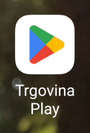
Upotrebio sam prečicu aplikacije na kučnom ekranu.Korak 1: Otvorite aplikaciju Google Play prodavnicu
U mom primeru je slovo Korak 2: Tapnite na dugme krugiča profila gore desno progozora programa
A u krugu.
Korak 3: Tapnite na dugme
Postavke
Korak 4: Tapnite na
Postavke mreže da proširite
Korak 5: Tapnite na dugme
Automatsko ažuriranje aplikacija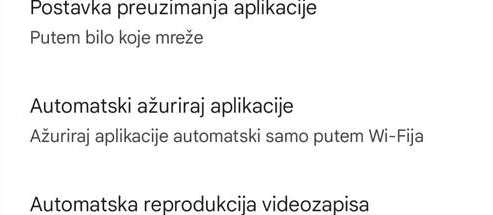
Pustio sam označeno ZAPAMTITE, da ako ažurirate preko mobilne mreže, da ste kupili internet jer u suprotnom može bude skupo!Korak 6: Sada tapnite na šta želite
Saznajte više za više informacija.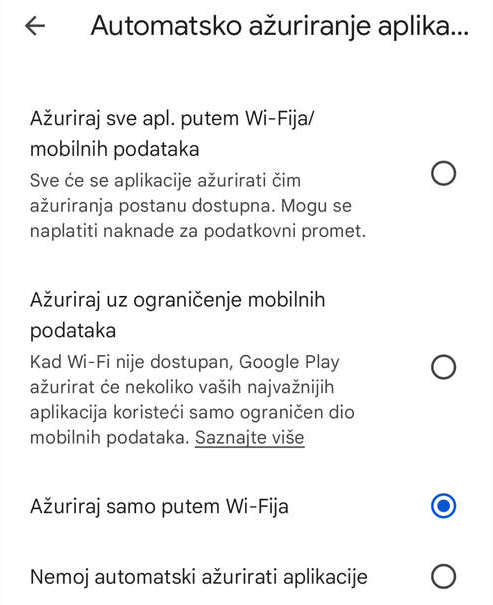
Ažuriraj samo putem Wi-Fija ali vi si označite šta vi želite.
Ručno ažuriranje postoječih ažuriranja
(Kliknite/tapnite na pojedinačni korak ili trougao da bi sakrili ili prikazali detalje (slike, informacije, …))
Upotrebio sam prečicu aplikacije na kučnom ekranu.Korak 1: Otvorite aplikaciju Google Play prodavnicu
U mom primeru je slovo Korak 2: Tapnite na dugme krugiča profila gore desno prozora programa
A u krugu.
Korak 3: Tapnite na dugme
Upravljanje aplikacijama i uredžajem
Ako želite da ažurirate sve programe od jedamput tapnite dugme U primeru, da imate onemogučena ažuriranja za barem jednu aplikaciju može vidite obaveštenje kao na donji sliki. Ja sam tapnuo dugme Korak 4: Sada ažurirajte sve ili pojedinačne aplikacije (ako su dostupna ažuriranja)
Ažuriraj sve a za pojedinačne aplikacije tapnite dugme Ažuriraj u liniji aplikacije.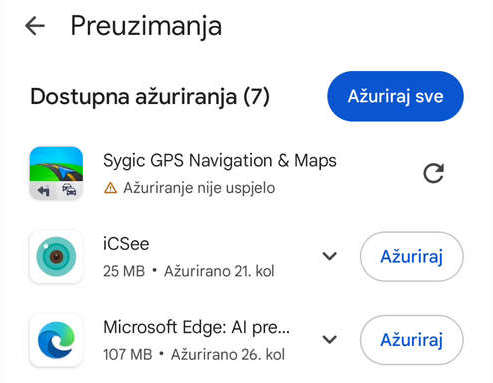
Preskoči, da ne proba ažurira aplikaciju.
(Ovaj tutorijal je bio posniman na oametnom telefonu Xiaomi mi Note 10 Lite, MIUI 13.0.6, hrvatski jezik sistema)
Linkovi
Video verzija
(12.09.2025, 18:00 / 06:00 PM, vremenska zona: CEST / UTC+2 / GMT+2)