Danes spremenimo mapo prenosov v Google Chrome.
(Kliknite/tapnite na posamezni korak ali trikotnik za skriti ali prikazati podrobnosti (slika, informacije, …))
Korak 1 Odprite spletni brskalnik Google Chrome.
Korak 2 Z levo miškino tipko kliknite na tipko s tremi pikami za odpretje menija.
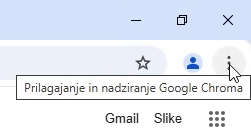
Korak 3 Z levo miškino tipko kliknite na tipko
Nastavitve.
Korak 4 Z levo miškino tipko kliknite na tipko
Prenosi v levem meniju.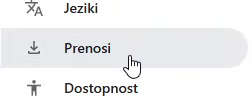
Korak 5 V področju
Prenosi v vrstici Lokacija z levo miškino tipko kliknite na tipko Spremeni za spremembo lokacije prenosov.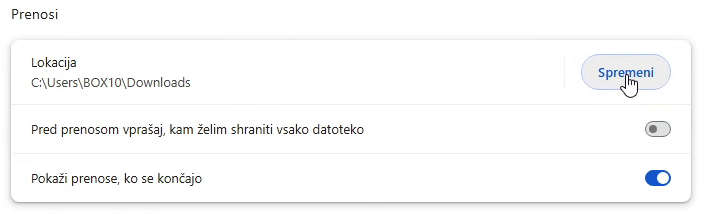
Lokacija vidite trenutno mapo prenosov.Pred prenosom vprašaj, kam želim shraniti vsako datoteko, da ste ali niste obveščeni, kam naj shranite datoteko, ki jo prenašate.Pokaži prenose, ko se končajo da ste ali niste obveščeni ob končanem prenosu datoteke.
Korak 6 V oknu
Lokacija odprite željeno mapo za prenose, da ste v njej.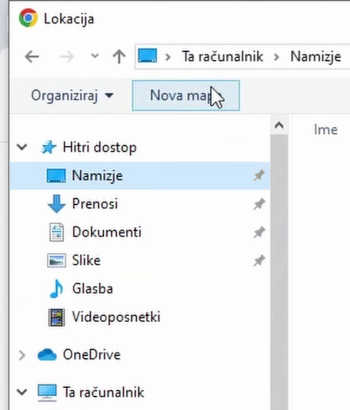
Nova mapa.
Sedaj je nova mapa nastavljena, uživajte.Korak 7 Da potrdite odpreto izbrano mapo, z levo miškino tipko kliknite na tipko
Izberite mapo.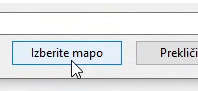
(Vodič je narejen v Google Chrome verziji 134.0.6998.36 na Windows 10 22H2 64-bitni)