Program foobar2000 je predvajalnik glasbe z veliko funkcijami, vključno z normalizacijo več zvočnih datotek MP3 hkrati. Ne pozabite, da ta program nastavlja glasnost glede na zaznano glasnost in ne glede na dejansko glasnost!
Prvi zagon programa in uvoz glasbenih datotek
Ko prvič odprete program foobar2000 se odpre okno quick Apperance Setup (prevod: Hitra nastavitev videza), lahko nastavite Main layout (prevod: Glavna postavitev), Colors (prevod: Barve) in Playlist Layout (prevod: Postavitev seznama predvajanja) (preverite spodnji video za več podrobnosti). Zdaj uvozite glasbeni MP3 tako, da povlečete glasbene, datoteke iz mape na vašem računalniku v seznam predvajanja ALI v meniju programa kliknite File (prevod: Datoteka) in Add files (prevod: Dodaj datoteke…). (Poglejte razdelek Video verzija za slikovno predstavitev)
Analizirajte več glasbenih datotek MP3 za ogled glasnosti (če želite vedeti glasnosti)
Korak 1: Izberite vso glasbo s seznama predvajanja, ki jo želite analizirati in z desno miškino tipko kliknite na izbrano
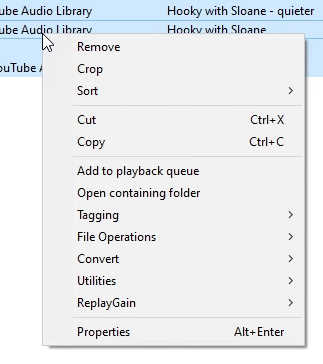
V novem oknu vidite seznam glasbenih datotek, pod stolpcem Korak 2: Pojdite čez
ReplayGain in z levo miškino tipko kliknite na Scan per-file track gain (prevod: Skeniraj in ojačaj posamezno datoteko)
Track gain (prevod: ojačitev posnetka) pa vidite, koliko glasnejše (+) ali tišje (-) so glasnosti od 89db (decibel). Če želite trenutne vrednosti ReplayGain vstaviti v informacije datotek MP3, z levo miškino tipko kliknite na gumb Update File Tags (prevod: Posodobi oznake datoteke), v nasprotnem primeru pa z levo miškino tipko kliknete tipko Cancel (prevod: Prekliči).
Normalizirajte glasnost več glasbenih datotek MP3
PREDEN naredite karkoli z zvočnimi datotekami, jih boste spremenili, najprej naredite varnostno kopijo, na primer podvojeno mapo z glasbenimi datotekami, tako da boste ob urejanju izvirnika imeli kopijo, če gre kaj narobe!!!
Korak 1: Izberite vso glasbo s seznama predvajanja, ki jo želite urediti in z desno miškino tipko kliknite na izbrano
Korak 2: Pojdite čez
ReplayGain in z levo miškino tipko kliknite na Apply gain to file content... (prevod: Uporabi ojačanje za vsebino datoteke…)
V oknu Korak 3: You can use default settings (like on picture bellow) and left mouse button click on the
Start button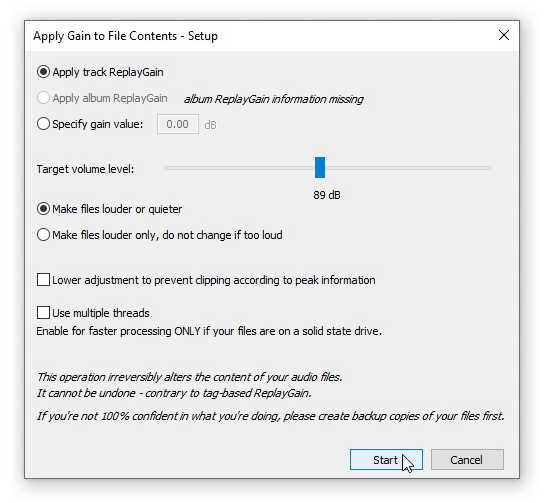
Apply gain to file contents - Setup lahko nastavite ogromno stvari, vendar predlagam, da izberete:
Apply track ReplayGain (prevod: Nastavi ReplayGain na datoteko).Target volume level: (prevod: Ciljni nivo glasnosti) na 89db.Make files louder or quieter (prevod: Naredi datoteko glasneje ali tiše).Lower adjustment to prevent clipping according to peak information (prevod: Znižajte nastavitev za preprečitev rezanja vrhov), če je kateri koli del glasbe glasnejši od 98 db (to pomeni izrezovanje), bo program samodejno znižal glasnost glasbe pod izbrano Target volume level:, vendar če ni označeno, preglasni deli bodo še vedno prisotni, vendar bo večina glasbenih predvajalnikov preprosto odrezala preglasne dele.
Po normalizaciji
Zdaj lahko znova analizirate datoteke, da preverite trenutno glasnost zvoka. Običajno je, da so zelo majhne razlike glasnosti po normalizaciji.
Povezave, več info
- foobar2000 site
- How to download and install foobar2000 - moj vodič
- Perceived Volume vs Actual Volume

- Perceived Loudness Explained
- Loudness

- LOUDNESS Explained