Program foobar2000 je muzički plejer sa puno funkcija uključujući normalizaciju više MP3 audio datoteka odjednom. Zapamtite da ovaj program podešava jačinu zvuka prema percipiranoj jačini zvuka, a ne prema stvarnoj jačini zvuka!
Prvo pokretanje programa i uvoz muzičkih fajlova
Kada se program foobar2000 otvori prvi put u prozoru brzo podešavanje izgleda, možete izabrati željeni program Glavni izgled, Boje i Izgled liste za reprodukciju (pogledajte video ispod za više detalja). Sada uvezite muzički MP3 prevlačenjem muzičkih datoteka iz fascikle na vašem računaru u foobar2000 listu pesama ILI u meniju programa kliknite na Datoteka i Dodaj datoteke....
Analizirajte/skenirajte glasnoče više MP3 muzičkih datoteka (ako želite da znate glasnoču pre normalizacije)
Korak 1: Izaberite svu muziku sa liste koje želite da analizirate i kliknite desnim dugmetom miša na izabrano
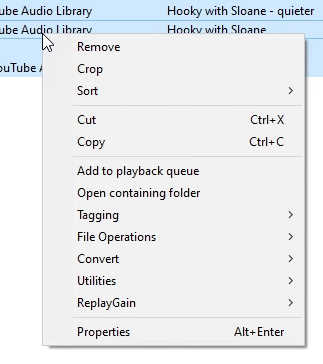
V novem oknu vidite seznam glasbenih datotek, pod stolpcem Korak 2: Idite preko
ReplayGain i sa levim dugmetom miša kliknite na Scan per-file track gain (prevod: Skeniraj i ojačaj inviduelnu datoteku)
Track gain (prevod: glasnost posnetka) pa vidite, koliko glasnejše (+) ali tišje (-) so glasnosti od 89db (decibel). Ako želite trenutačne vrednosti ubaciti u informacije datoteka MP3, sa levim dugmetom miša kliknite na durgme Update File Tags (prevod: Ažuriraj oznake datoteka), u nasprotnom primeru pa sa levim dugmetom miša kliknite na durgme Cancel (prevod: otkaži).
Normalizujte jačinu većih MP3 muzičkih datoteka
PRE nego što bilo šta uradite sa svojim audio datotekama, prvo ćete modifikovati napraviti rezervnu kopiju, na primer duplikat foldera sa vašim muzičkim fajlovima, tako da kada uređujete original, imate kopiju u slučaju da nešto krene po zlu!!!!
Korak 1: Izaberite svu muziku sa liste koje želite da analizirate i kliknite desnim dugmetom miša na izabrano
Korak 2: Idite preko
ReplayGain i sa levim dugmetom miša kliknite na Apply gain to file content... (prevod: Primeni pojačanje na sadržaj datoteke…)
U prozoru Korak 3: Možete koristiti podrazumevana podešavanja (kao na slici ispod) i kliknuti levim dugmetom miša na dugme
Start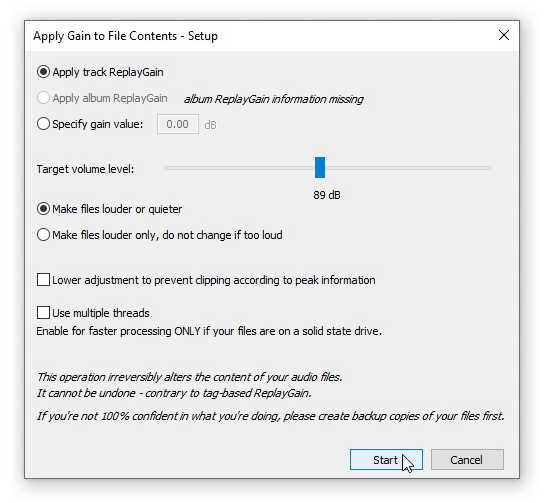
Apply gain to file contents - Setup (prevod: Primeni podešavanja na sadržaj datoteke - Podešavanje) možete podesiti gomilu stvari, ali predlažem da izaberete:
Apply track ReplayGain (prevod: Primeni ReplayGain po datoteki) .Target volume level: (prevod: Ciljni nivo jačine zvuka:) na 89db.Make files louder or quieter (prevod: Učini datoteke glasnije ili tiše).Lower adjustment to prevent clipping according to peak information (prevod: Smanjite podešavanje da bi sprečili kliping u skladu sa informacijama vrhova) u slučaju da je bilo koji deo muzike glasniji od 98db (to znači kliping) program će automatski smanjiti jačinu muzike ispod izabranog Ciljni nivo jačine: ali ako nije označeno, preglasni delovi će i dalje biti prisutni, ali će i većina muzičkih plejera jednostavno rezati preglasne delove.
Posle normalizacije
Sada možete ponovo analizirati/skenirati datoteke da bi proverili trenutne glasnoče fajlova.
Zdaj lahko znova analizirate datoteke, da preverite trenutno glasnost zvoka. Uobičajeno je, da postoje veoma male razlike u glasnočima nakon normalizacije.
Linkovi, više info
- foobar2000 site
- How to download and install foobar2000 - moj tutorial
- Perceived Volume vs Real Volume

- Objašnjeno perceived Loudness
- Loudness)

- Objašnjenje glasnoće