Bulk Crap Uninstaller (tudi poznan kot BCUninstaller ali kratko BCU) je brezplačen odprtokodni program za izbris programov za Windows operacijski sistem, pravtako je možen prenos programa za operacijske sisteme Linux, Mac, … in kot kateri koli drug odstranjevalec (Revo Uninstaller, GEEK UNINSTALLER, IObit Uninstaller, Uninstalr in drugi) poiskušajo odstraniti ostanke (datoteke, mape ter vnose v register), ki jih je odstranjeni program (z njegovim uradnim odstranjevalcom), pustil za seboj. BCU ima veliko možnosti in vas vodi skozi vsak korak. Noben program za odstranjevanje ne bo vsakič izbrisal vsake sledi zaradi različnih imen map itd..
Opozorilo
V redkih primerih (majhna verjetnost) lahko ostanki programa za odstranitev vsebujejo neželene elemente, ki lahko ob izbrisu povzročijo težave v sistemu. Noben program za odstranitev ni popoln in ne odgovarjam za morebitno škodo! Če kaj ne deluje več pravilno pojdite na komentarje videoposnetkov na YouTubu in napišite svoje vprašanje.
Opomba
Ta vodič je bil narejen na Windows 11 24H2 64-bit
Namestitev BCU s winget
Informacija
V primeru da nimate WINGET ali pa ste prejeli neko drugo napako v oknu instalacije programa ga namestite na ročni način.
(Kliknite/tapnite na posamezni korak ali trikotnik za skriti ali prikazati podrobnosti (slika, informacije, …))
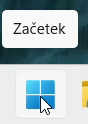
Korak 1: Z desno miškino tipko kliknite na tipko
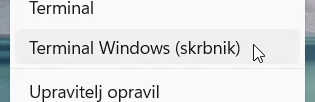
Start menija in nato s levo miškino tipko kliknite na Windows PowerShell ali Terminal kot Administrator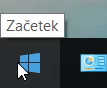

Winget komanda: Vodič o V prihodnosti planiram narediti Korak 2: V novem oknu napišite winget komando (poglejte malo niže) in nato pritisnite tipko
Enter na tipkovnici za namestitev BCUwinget install -e --id Klocman.BulkCrapUninstaller
Enter tipka na tipkovnici:

Winget bom naredil v prihodnosti!Winget vodič.
Prenos namestitvene in prenosne različice Bulk Crap Uninstaller
Nasvet
Setup datoteka je namenjena namestitvi BCU programa medtem ko portable datoteka ne in je samo zagnate. Prenosno različico samo presnamete, odpakirate s arhivnim programom kot je 7zip ali integriranega v Windows 10 in 11 (preverite prenosni odsek] kako ga odpakirati in zagnati) in ga zaženete.
(Kliknite/tapnite na posamezni korak ali trikotnik za skriti ali prikazati podrobnosti (slika, informacije, …))
V URL oz. naslovno polje želenega spletnega brskalnika (Google Chrome, Mozilla Firefox, Brave, …) vnesite ali kopirajte in prilepite naslov spletne strani BCU in pritisnite tipko Enter na tipkovnici. Če je v polju URL že obstoječi spletni naslov kliknite z levo miškino tipko v prazno območje URL za izbor trenutnega naslova in začnete tipkati svoj naslov. Če je območje URL prazno, lahko preprosto kliknete z levo tipko miške nekam v notranjost in začnete pisati. BCU spletna stran: Naslovno polje oz. URL za spletno stran: Tipka Enter na tipkovnici:Korak 1: Z levo miškino tipko odprite željen spletni brskalnik in obiščite BCU spletno stran
https://www.bcuninstaller.com/

Lahko presnamete s Korak 2: Na spletni strani BCU z levo miškino tipko kliknite zeleno tipko
Download on dAppCDN ali Download on SourceForge za prenos programadAppCDN ali SourceForge. Za ta vodič sem izbral SourceForge.
Korak 3: Z levo miškino tipko kliknite na
Files
Ob izdelavi tega vodiča je najnovejša različica Korak 4: Z levo miškino tipko kliknite na najnovejšo različico
v5.9.
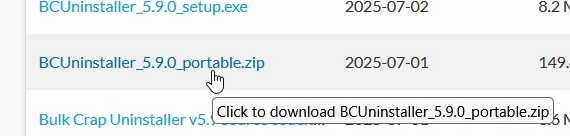
Korak 5: Z levo miškino tipko kliknite kaj želite prenesti in počakajte, da se presname

Namestite Bulk Crap Uninstaller ročno s prej presneto datoteko
(Kliknite/tapnite na posamezni korak ali trikotnik za skriti ali prikazati podrobnosti (slika, informacije, …))
Če se prikaže okno za obveščanje o Microsoft Defender SmartScreen z levo miškino tipko kliknite na Korak 1: Z levo miškino tipko odprite setup datoteko (v mojem primeru je
BCUninstaller_5.9.0_setup.exe)
Več informacij in nato kliknite Vseeno zaženi.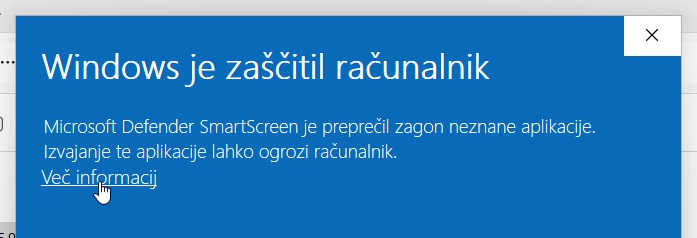

Korak 2: Z levo miškino tipko kliknite na tipko
V redu in po želji lahko spremenite namestitveni jezik z levo miškino tipko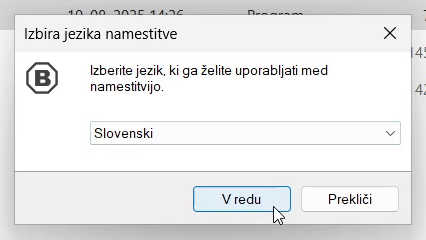
Če želite si lahko preberete licenčno pogodbo.Korak 3: Z levo miškino tipko kliknite na krogec potrditveno polje
Da, sprejemam vse pogoje licenčne pogodbe za izbor in nato kliknite na tipko Naprej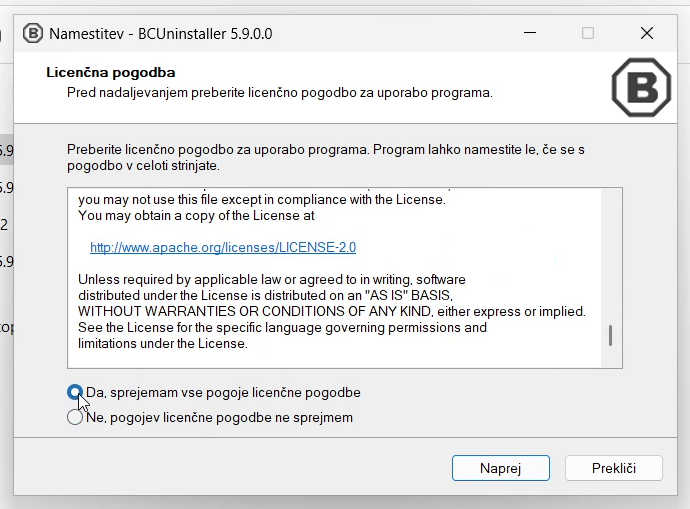
Če kliknete tipko Korak 4: Z levo miškino tipko kliknite na tipko
Naprej,opcijsko lahko spremenite kam da se program namesti z klikom leve miškine tipke na tipko Prebrskaj...Prebrskaj... v novem oknu s levo miškino tipko kliknite na željeno mapo in nato kliknete tipko V redu.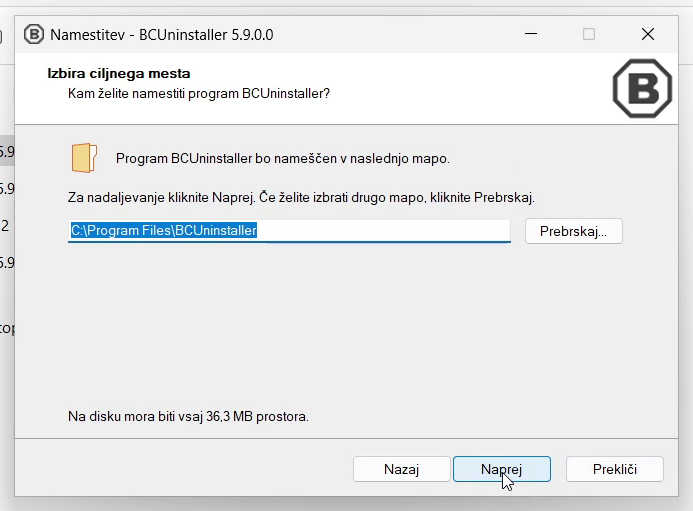
Korak 5: Z levo miškino tipko kliknite na tipko
Naprej, po želji lahko označite/odznačite potrditvena polja za komponente z levo miškino tipko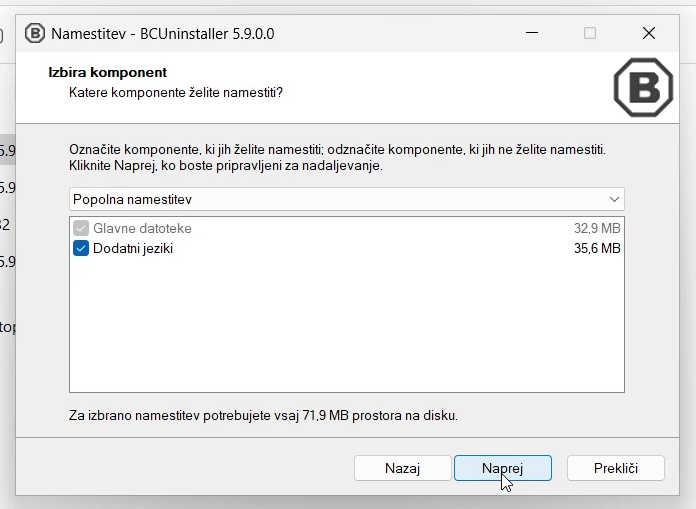
Korak 6: Z levo miškino tipko kliknite na tipko
Naprej, opcijsko lahko spremenite ime in lokacijo za v Start meni s klikom na tipko Prebrskaj... z levo miškino tipko ali pa mape sploh ne izdelamo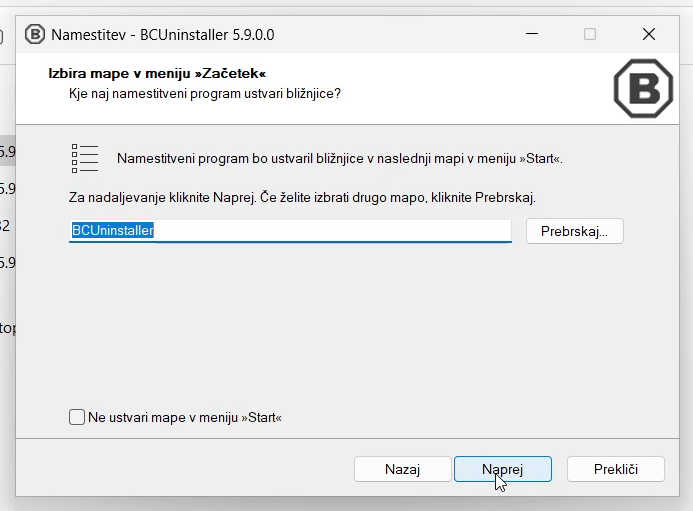
Ne ustvari mapo v meniju Start Če mape ne želite, z levo miškino tipko kliknite na potrditveno polje za izbor!
Korak 7: Z levo miškino tipko kliknite na tipko
Naprej, opcionalno lahko označite potrditveno polje zraven Ustvarite ikono na namizju da bo bljižnica BCU narejena na namizju Windows-a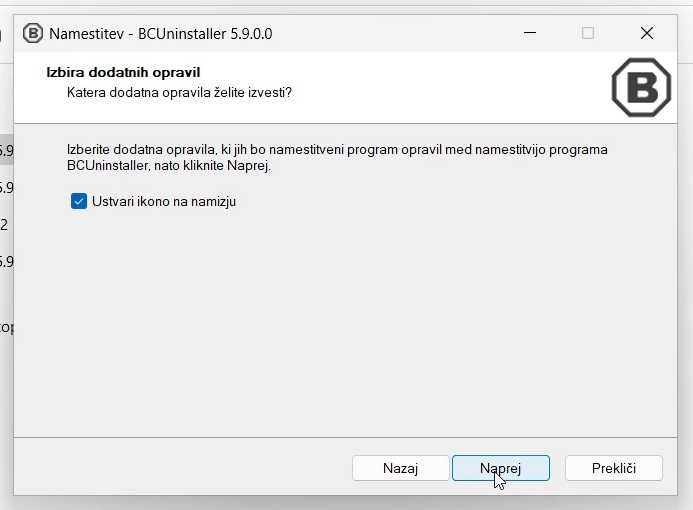
Če z levo miškino tipko kliknete tipko Korak 8: Preverite svoje nastavitve in nato z levo miškino tipko kliknite na tipko
Namesti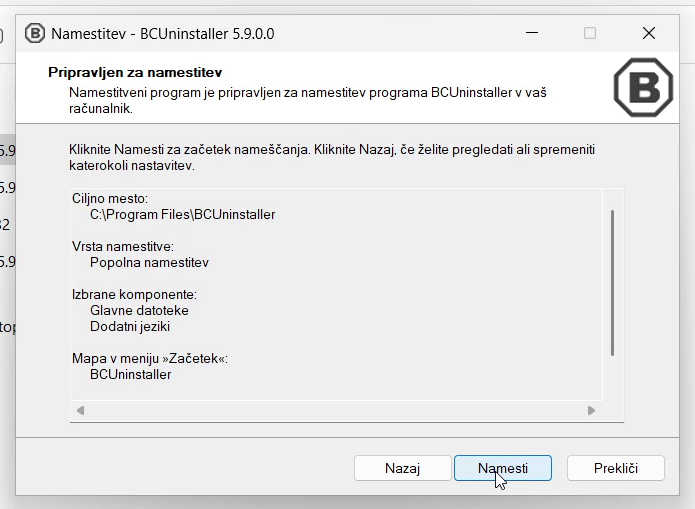
Nazaj, lahko spremenite predhodno definirane nastavitve v tem namestitvenem oknu.
Če ste označili zagon programa BCU po končani namestitvi in dobite varnostno opozorilo Korak 9: Z levo miškino tipko kliknite na tipko
Končaj, opcionalno, če je potrditveno polje zraven Odpri BCUninstaller označeno, BCU program se bo odprl po kliku leve miškine tipke na tipko Končaj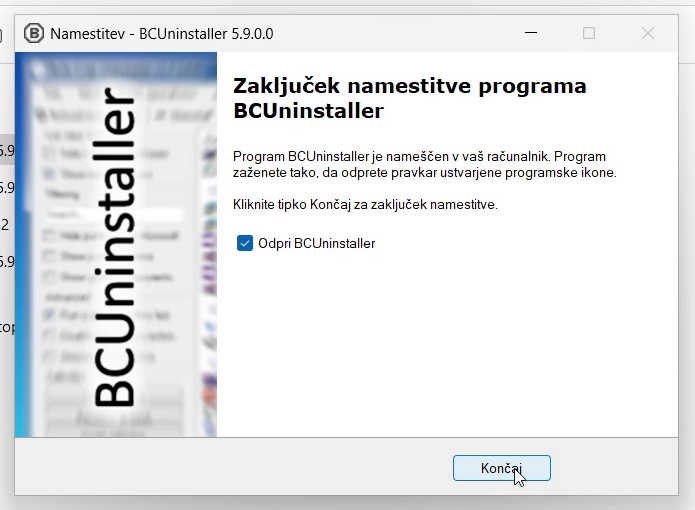
Nadzor uporabniškega računa samo kar s levo miškino tipko kliknite na tipko Da za potrditev zagona.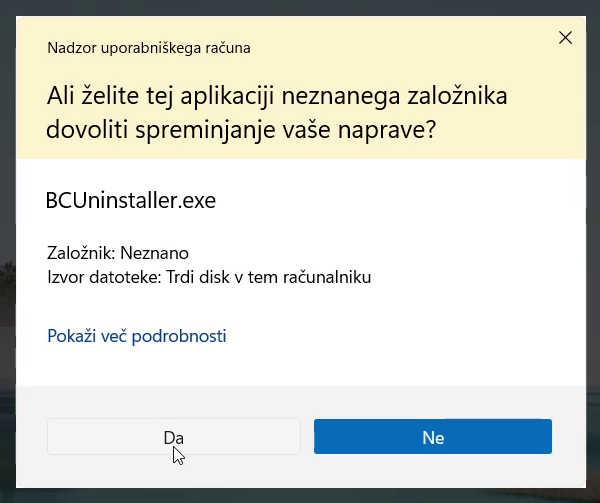
Prenosna različica BCU - odpakiranje in zagon
(Kliknite/tapnite na posamezni korak ali trikotnik za skriti ali prikazati podrobnosti (slika, informacije, …))
Korak 1: Odprite mapo, kjer se nahaja prej presneta portable arhivna datoteka
Lahko odpakirate arhivno datoteko s programom kot 7zip, WinRAR, … ampak za tale vodič bom uporabil integriran arhivski ekstraktor integriran v Windows 11 (je tudi na voljo v Windows 10).Korak 2 Da odpakirate z desno miškino tipko kliknite na portable arhivno datoteko (v mojem primeru je
BCUninstaller_5.9.0_portable.zip) jn nato z levo miškino tipko kliknite na Ekstrahiraj vse...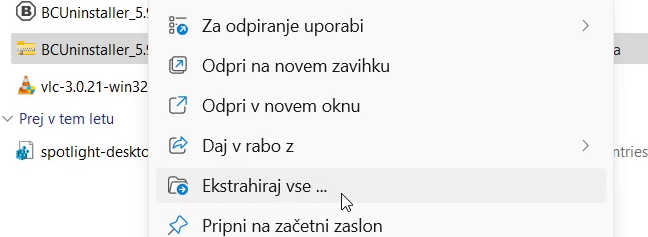
Če je zraven Korak 3: Z levo miškino tipko kliknite na tipko
Ekstrahiraj in počakajte, da bo odpakirano, opcionalno lahko spremenite kam se bo odpakiralo z klikom leve miškine tipke na tipko Prebrskaj ...Na koncu pokaži ekstrahirane datoteke potrditveno polje izbrano se bo po končanem odpakiranju prikazal raziskovalec v odpakirani mapi.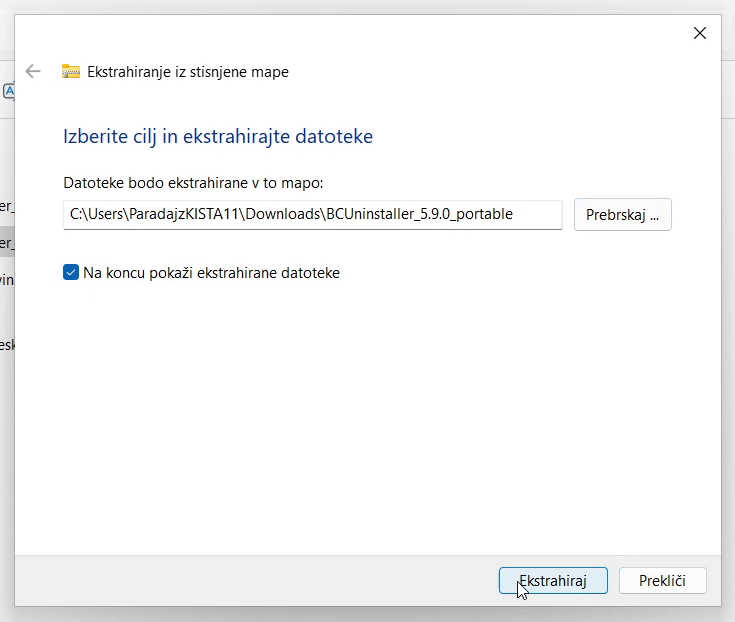
Če vas Zdaj lahko začnete uporabljati BCU.Korak 4: V odpakirani mapi z levo miškino tipko odprite
BCUninstaller.exe za zagon programa.exe datotečna končnica je lahko prikazana ali ne je odvisno od vaših nastavitev Windows-a.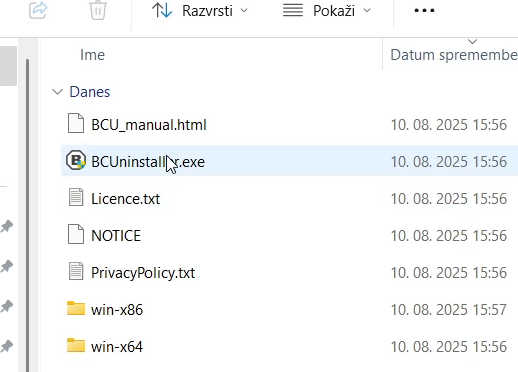
Nadzor uporabniškega računa vpraša, če želite zagnatiBCUninstaller.exe kar z levo miškino tipko kliknite na tipko Da da potrdite.
BCU prvi zagon in prvotne nastavitve
Vsakič, ko se BCU odpre bo skeniral vaš sistem za programe v vašem sistemu in dodal v seznam BCU. Ko se BCU prvič odpre greste skozi začetne nastavitve (spodaj).
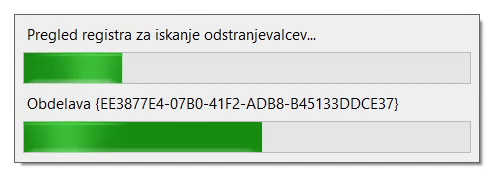
(Kliknite/tapnite na posamezni korak ali trikotnik za skriti ali prikazati podrobnosti (slika, informacije, …))
Če želite spremeniti jezik programa z levo miškino tipko kliknite na tipko Korak 1: Z levo miškino tipko kliknite na tipko
Nadaljuj, opcionalno lahko spremenite jezik programa s levo miškino tipkoPrivzeto in kliknite na željeni jezik z levo miškino tipko in nato kliknite na tipko Uporabi za potrditev izbire.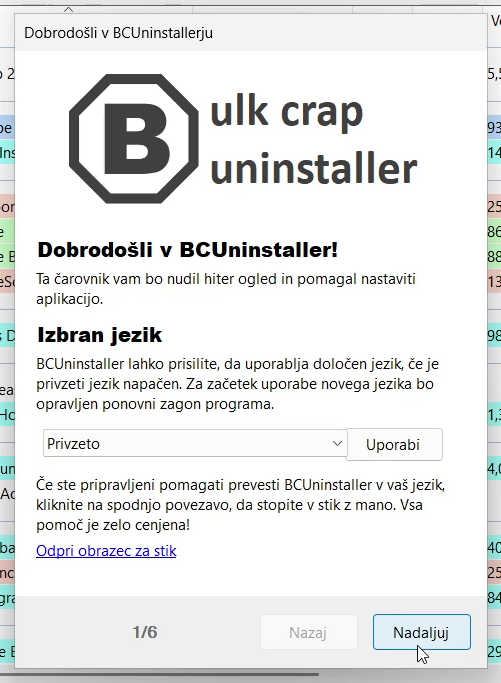
Z levo miškino tipko kliknite potrditvena polja da označite/odznačite željene opcije:Korak 2: Nastavite si opcije prikaza seznama in nato z levo miškino tipko kliknite na tipko
Nadaljuj
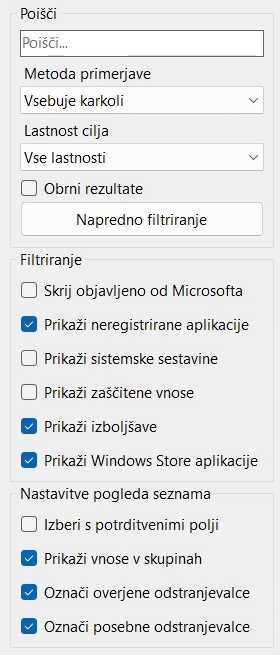
Prikaži odstranjevalce v skupinah Odstranjevalci bodo grupirani po prvem znaku naziva programa.Izberi s pomočjo potrditvenih polj Če želite naenkrat odstraniti več programov naenkrat vendar raje odmešščam en program na enkrat, tako da sem odznačil.Označi overjene odstranjevalce Označiti overjene odstranjevalce verificirani s strani pomembnih organov.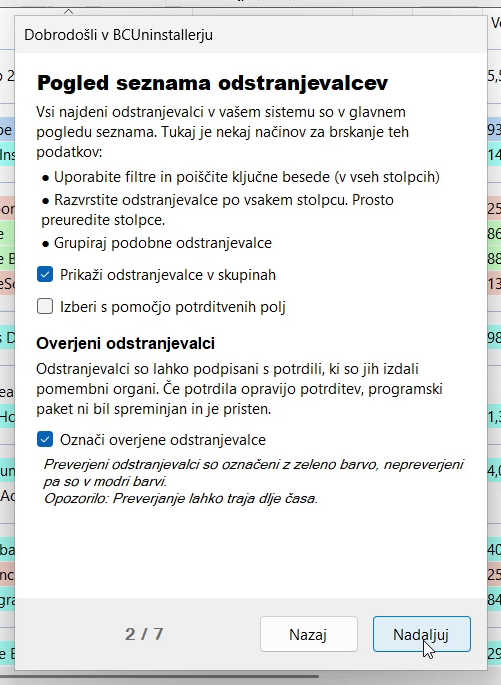
Korak 3: Pustite odznačena potrditvena polja in z levo miškino tipko kliknite na tipko
Nadaljuj, če pa ste napreden uporabnik, pa označite kaj želite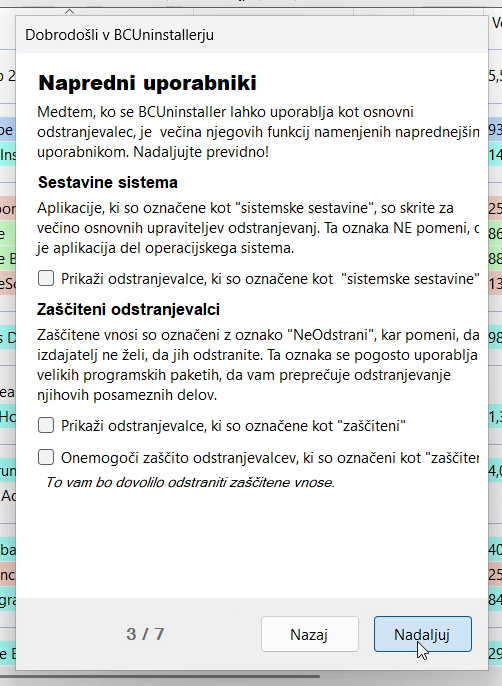
Z levo miškino tipko označite/odznačite željene opcije:Korak 4: Z desno miškino tipko označite željene opcije in kliknite na tipko
Nadaljuj
Označi neveljavne odstranjevalce označiti poškodovane/neveljavne odstranjalce.Prikaži neregistrirano aplikacije na seznamu Prikaz programov neregistrirani v sistemu Windows, vendar je del glavnega programa.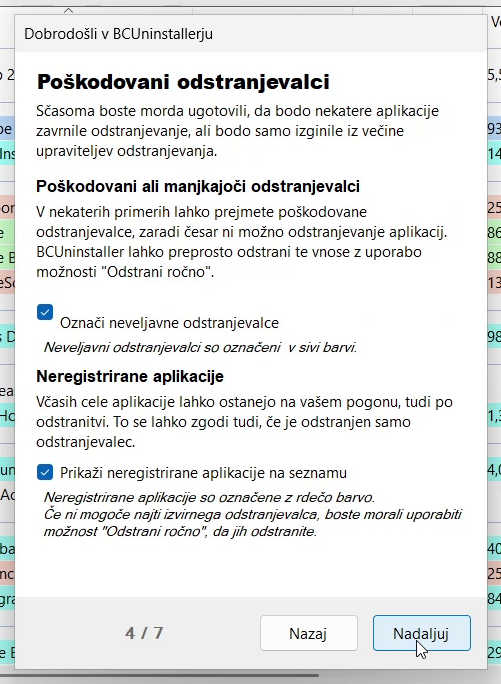
Z levo miškino tipko kliknite označite/odznačite potrditvena polja naslednjih opcij:Korak 5: Z levo miškino tipko označite/odznačite opcije in nato kliknite na tipko
Nadaljuj
Ob zagonu aplikacije, samodejno preveri obstoj posodobitev Vsakič ko se BCU odpre preveri če obstajajo posodobitve programa.Samodejno pošlji anonimno statistiko Če BCU dovolite, da pošlje statistiko uporabe lastniku programa.Omogoči uporabnikovo ocenjevanje aplikacije Uporabno je vedeti ali je program na dobrem ali slabem stanju. Mislim, da če program ni ocenjen BCU ga bo označil kot eno zvezdico.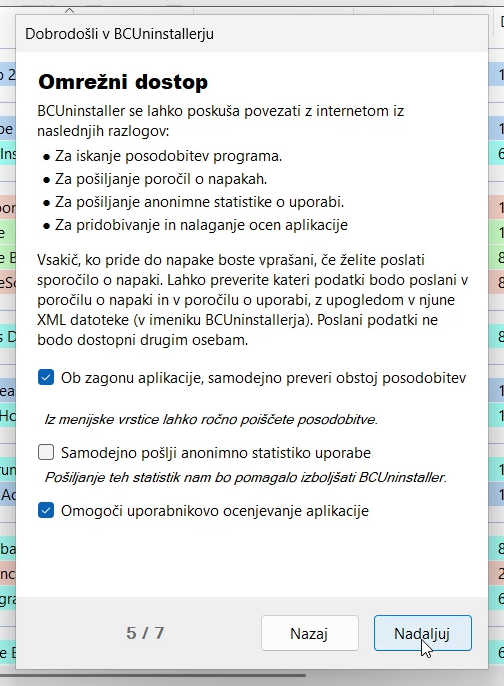
Korak 6: Za zaključitev nastavitev z levo miškino tipko kliknite na tipko
Končaj namestitev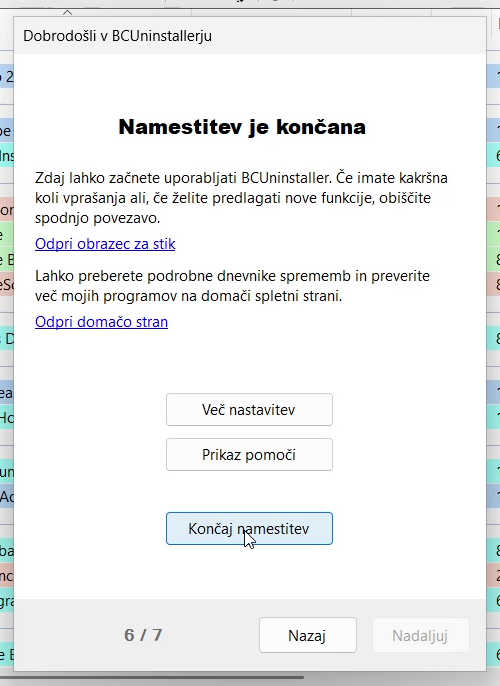
Odstranjevanje programa s BCU
Za izbris bom uporabil VLC media player.
(Kliknite/tapnite na posamezni korak ali trikotnik za skriti ali prikazati podrobnosti (slika, informacije, …))
Korak 1: Z desno miškino tipko kliknite na program, ki želite odstraniti nato pa z levo miškino tipko kliknite na tipko
Odstrani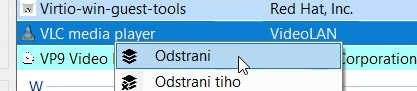
Z levo miškino tipko kliknite označite/odznačite potrditvena polja naslednjih opcij:Korak 2: Označite svoje opcije in nato z levo miškino tipko kliknite na tipko
Nadaljuj
Odstrani Če želite odstranitev programa s njegovim uradim odstranjevalcem.Tiho Odstraniti program brez uporabniškega vnosa uradnega odstranjevalca.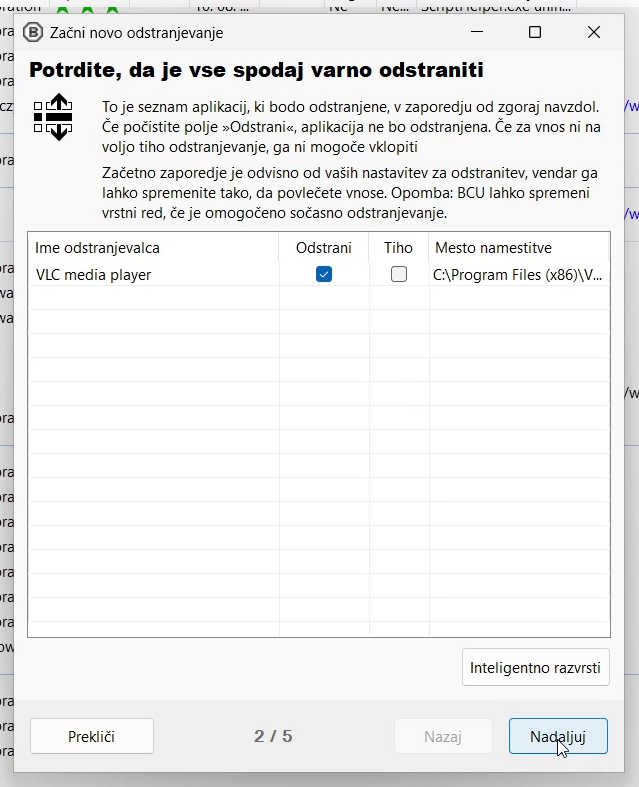
Z levo miškino tipko kliknite na program na seznamu in kliknite tipko Korak 3: If BCU detects uninstaling program or program connected to it is running BCU will whow this step to stop the program othervise will jump to next step
Uniči. V primeru, da je več programov na spisku lahko vse na enkrat zaprete s klikom leve miškine tipke na tipko Uniči vse. Ko je program zaprt z levo miškino tipko kliknite na tipko Nadaljuj.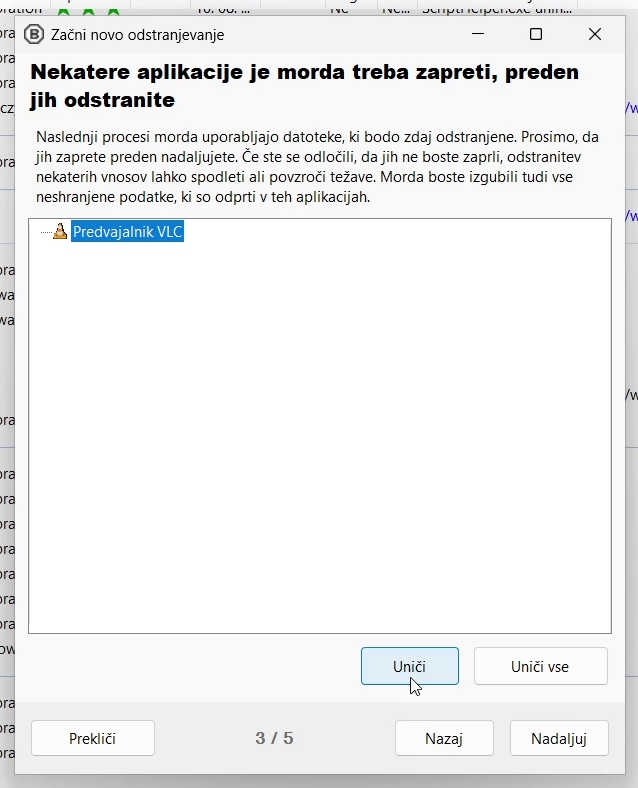
Korak 4: Z levo miškino tipko kliknite na tipko
Nadaljuj, opcionalno lahko označite/odznačite opcije ampak lahko pustite označeno kot je privzetoy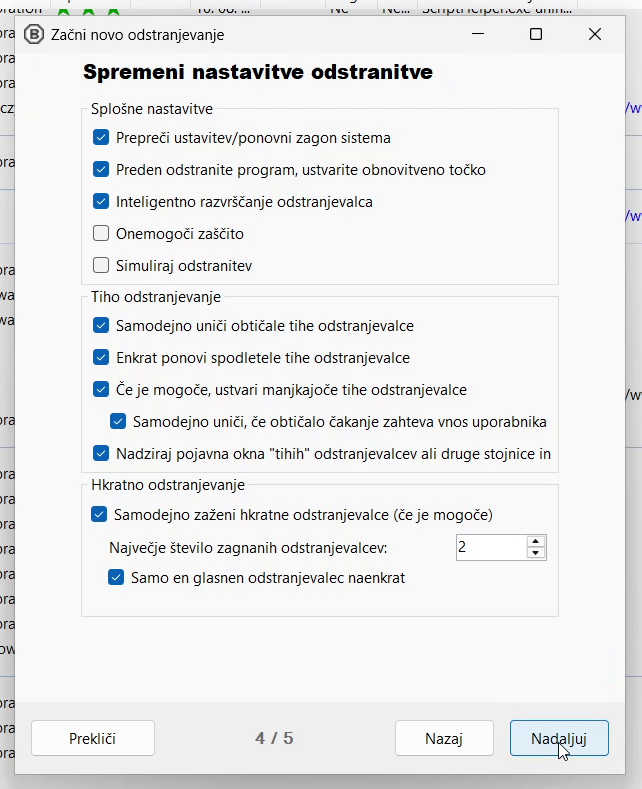
Korak 5: Z levo miškino tipko kliknite na tipko
ZAČETEK ODSTRANITVE za začetek odstranitve programa
Korak 6: Tukaj prvo odstranite s uradnim odstranjevalcom (kot na sliki levo) dokler BCU okno (desno na sliki) čaka v ozadju za zaključek

Ko je odstranitev končana BCU bo prikazal kljukico. V nekaterih primerih bodo nekateri odstranjevalci odprli nekakšno okno kot je spletna stran, zaprite to okno ali okna in nato kliknete tipko Korak 7: Na koncu odstranitve z levo miškino tipko kliknite na tipko
ZapriZapri z levo miškino tipko.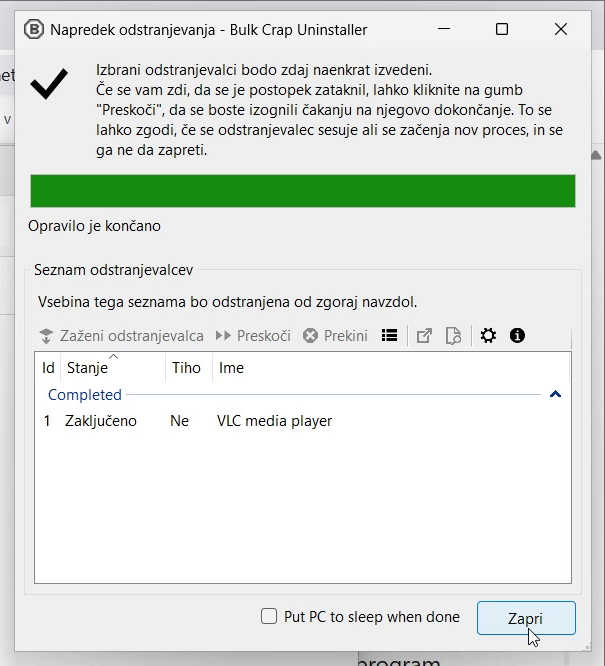
Korak 8: Z levo miškino tipko kliknite na tipko
Da za iskanje ostankov in počakajte, da je iskanje dokončano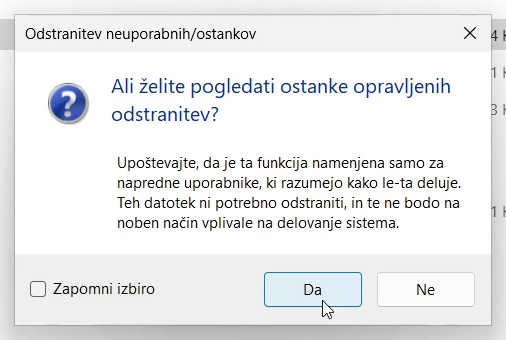
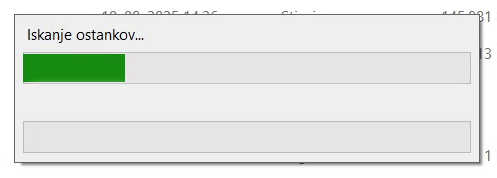
Z levo miškino tipko kliknite tipko Korak 9: Z desno miškino tipko označite elemente za odstranitev in nato kliknite tipko
Izbriši izbrano, lahko pa tudi izberete drugi nivo zaupanja spodaj…Izbriši izbrano ampak pred tem lahko naredite nekaj zadev:
Dobro in Zelo dobro so v skoraj vseh primerih v redu za izbris, medtem ko pri Vprašljivo ali Slabo bodite previdni! Vsi rezultati nižje stopnje zaupanja od izbrane so prezrti.Možnost je, da ostankov sploh ne bo v vašem primeru.Če izberete Slabo boste dobili obvestilo, če jih resnično želite pokazati, ker je lahko nevarno! Da potrdite z levo miškino tipko kliknite na tipko Da.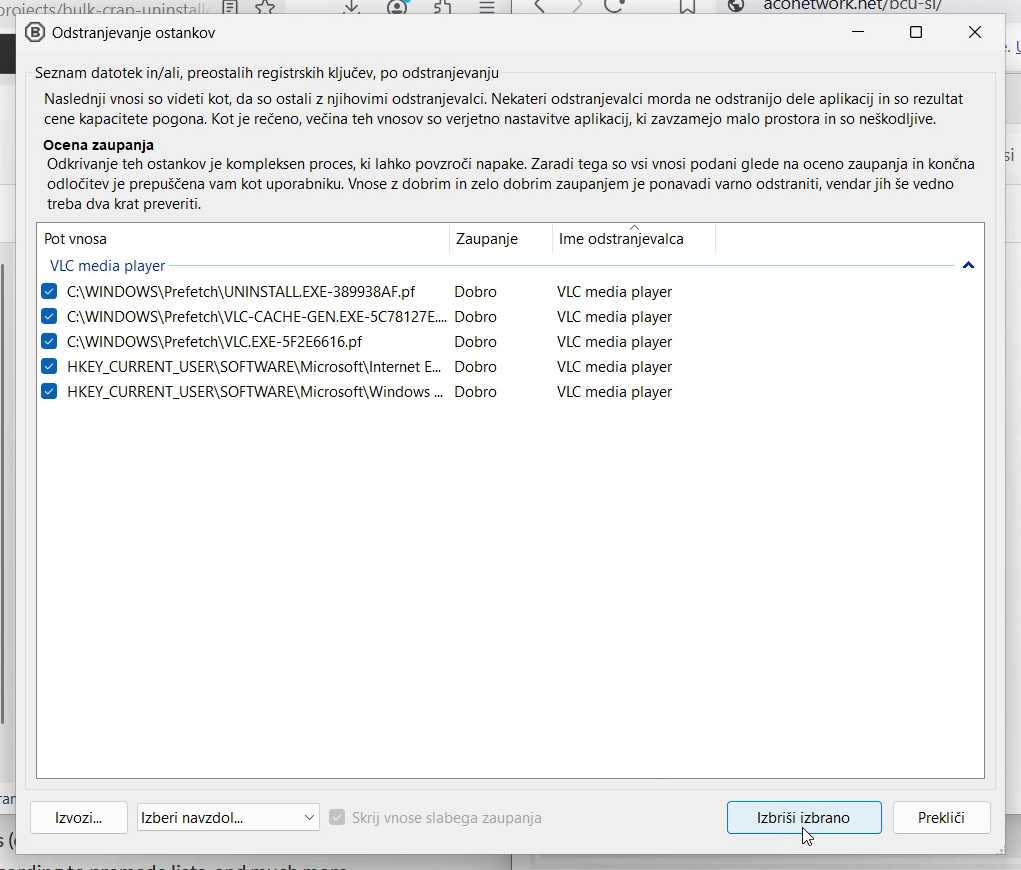

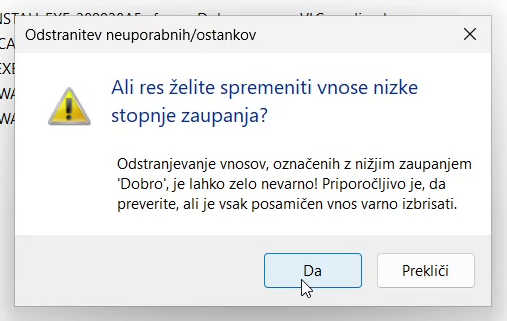
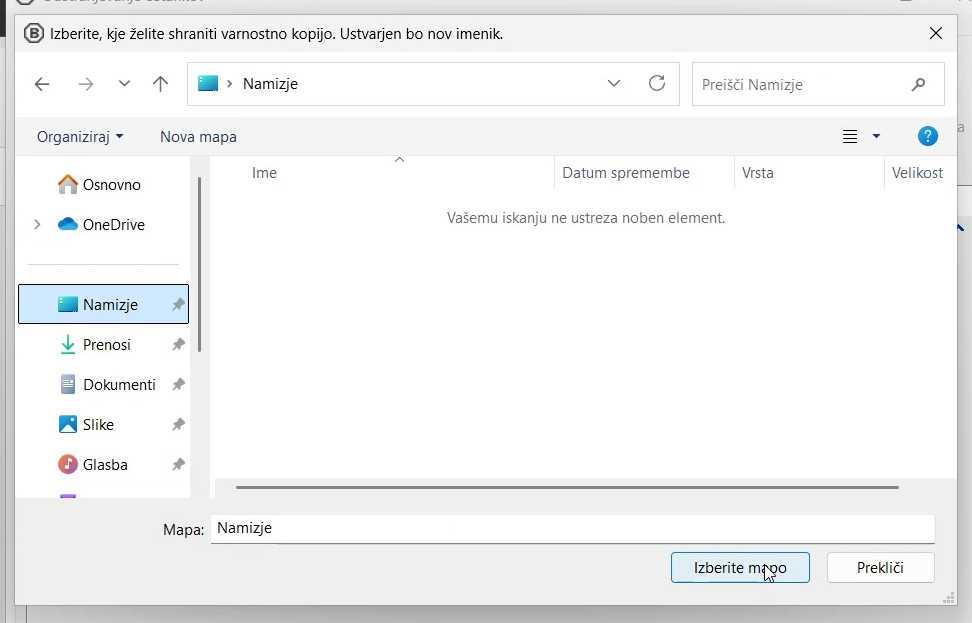
V tem vodiču sem uporabil sem namizje, da shranim kopijo registrskih ostankov. Sedaj bi moral program in njeni ostanki izbrisani.Korak 10: Če obstajajo registrski ostanki, BCU vas bo vprašal ali želite ustvariti varnostno kopijo teh vnosov v registru. Z levo miškino tipko kliknite na tipko
Ustvari, Z levo miškino tipko izberite mapo za shraniti varnostno kopijo in nato kliknite tipko Izberite mapo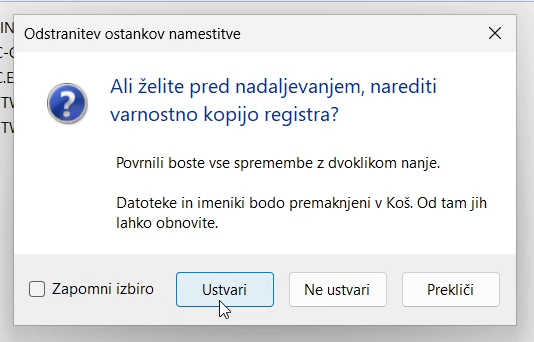
Nekaj elementov BCU
(Kliknite/tapnite na posamezni korak ali trikotnik za skriti ali prikazati podrobnosti (slika, informacije, …))
BCU glavno okno

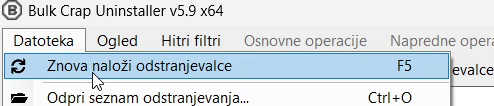
Znova skenirati sistem za programi manually
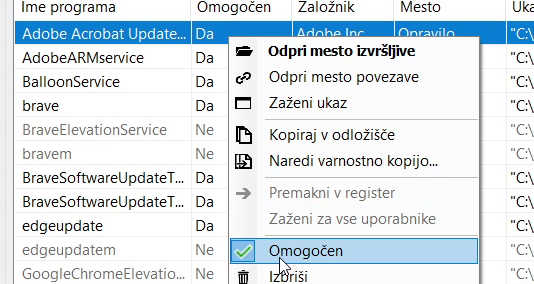
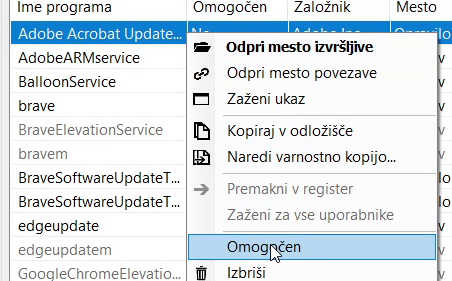
Orodje: Upravitelj zagona za Windows

Povezave
- Spletna stran Bulk Crap Uninstaller
Video verzija
PREMIERA (23.08.2025, 18:00 / 06:00 PM, vremenska zona: CEST / UTC+2 / GMT+2)